
アップロードされたファイルの使用
データライブラリでインデックス付けするアップロードするファイルを選択します。
必要なエディション
| 使用可能なインターフェース: Lightning Experience |
| 使用可能なエディション: Einstein for Platform、Einstein、Agentforce for Sales/Service アドオン、または Agentforce Foundations が付属する Enterprise Edition、Performance Edition、および Unlimited Edition |
| 必要なユーザー権限 | |
|---|---|
| Agentforce データライブラリを設定する | 「Data Cloud 管理者」および「システム管理者」権限。 |
- データライブラリを設定するには、データライブラリを選択して [編集] をクリックします。
- ファイルに基づいてデータライブラリを作成するには、[File Upload (ファイルアップロード)] タブを選択します。
-
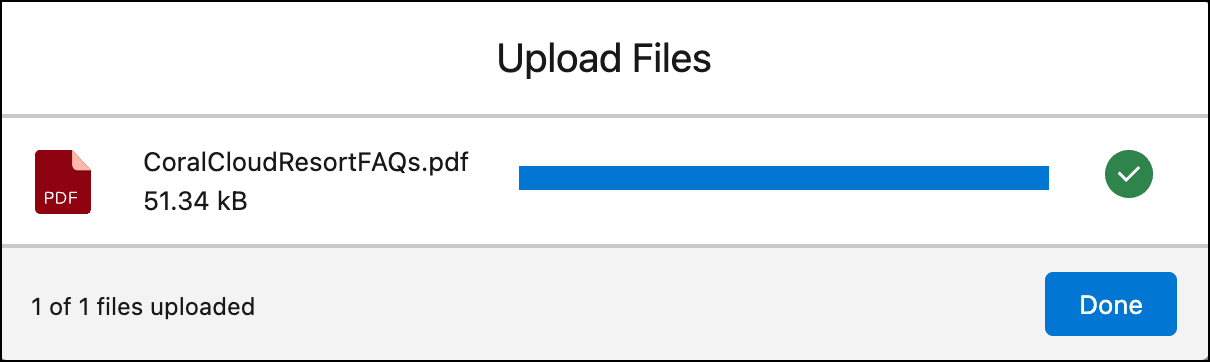
ファイルを追加するには、[ファイルをアップロード] をクリックし、ファイルを選択して、[保存] をクリックします。または、アップロードボックスにファイルを直接ドラッグします。10 MB 以下の PDF でファイルベースのデータライブラリを作成すると、高度な処理ツールが自動的に適用されます。高度な処理では、インテリジェントなコンテキストを使用して、データに最適な検索インデックスと取得パイプラインを作成します。最初の 5 つのファイルが評価され、インテリジェントなコンテキストを使用して最適なインデックス付け設定が判断されるため、データライブラリに含める情報を最も適切に表すことをお勧めします。「Data 360 のインテリジェントなコンテキスト」を参照してください。
 メモ Data Cloud 1 組織では、インテリジェントコンテキストを使用した高度な処理はサポートされていません。インテリジェントコンテキストでは、データクレジットが使用されます。レートについての詳細は、「 Data 360 Billable Usage Types (Data 360 の請求可能な使用量種別)」を参照してください。
 -
[ファイルのアップロード] タブに移動して、各データライブラリに含まれるファイルを確認します。
![データライブラリのすべてのファイルが表示されている [ファイルのアップロード] タブ。](https://sf-zdocs-cdn-prod.zoominsoftware.com/tdta-ai-generative_ai-262-0-0-production-jajp/2a093e45-c396-4c22-b39d-bc62e74338de/generative_ai/images/data_library/data_library_uploaded_files.png) メモ
メモ- テキストファイルまたは HTML ファイルの場合は最大 4 MB、PDF ファイルの場合は最大 100 MB をアップロードできます。
- ファイルをデータライブラリに追加すると、データライブラリに関連付けられた検索インデックスが新しいファイルで再構築されます。ライブラリの構築中は、その状況が「処理中」に変わり、使用できません。再構築にかかる時間は 30 分から数時間で、ファイルの数とサイズによって異なります。
- プロンプトテンプレートの実行時に、PDF ファイルがプロンプト要求のバイナリファイルとしてアップロードされます。Einstein Trustレイヤーによる保護は、PDFのコンテンツには適用されません。「ファイル入力のグラウンディング」を参照してください。
- 作業内容を保存します。
選択内容を保存すると、データストリーム、検索インデックス、および取得機能が作成され、Data 360 で表示または編集できます。[設定] からデータライブラリの進行状況を監視します。状況が「Your data library is ready to use! (データライブラリを使用する準備が整いました!)」に更新されたら、エージェントでライブラリデータをテストして使用できます。
この記事で問題は解決されましたか?
ご意見をお待ちしております。
