
詳細情報:
ドーナツグラフ
ドーナツグラフは、グループが存在し、合計に対する各グループメンバーの個別値の比率だけでなく合計金額自体も表示する場合に使用します。[中央のサイズ] メニューから [0%] を選択してドーナツの中央を削除した場合、その視覚化方法は一般に円グラフと呼ばれます。
ドーナツグラフの作成
少ないカテゴリ間で基準を比較する場合、ドーナツグラフによる視覚化が便利です。これにより、グラフが読みやすくなります。
たとえば、限定された数の商品ラインを対象とする商談を表示する場合、ドーナツグラフで効果的に視覚化できます。
-
レンズで
![[グラフモード] ボタン](https://sf-zdocs-cdn-prod.zoominsoftware.com/tdta-analytics-bi-262-0-0-production-jajp/712596c9-7320-4a1b-acb2-38e515a62d8a/bi/images/bi/bi_chart_mode_button.png) をクリックし、グラフの種類の [ドーナツ] を選択します。
をクリックし、グラフの種類の [ドーナツ] を選択します。
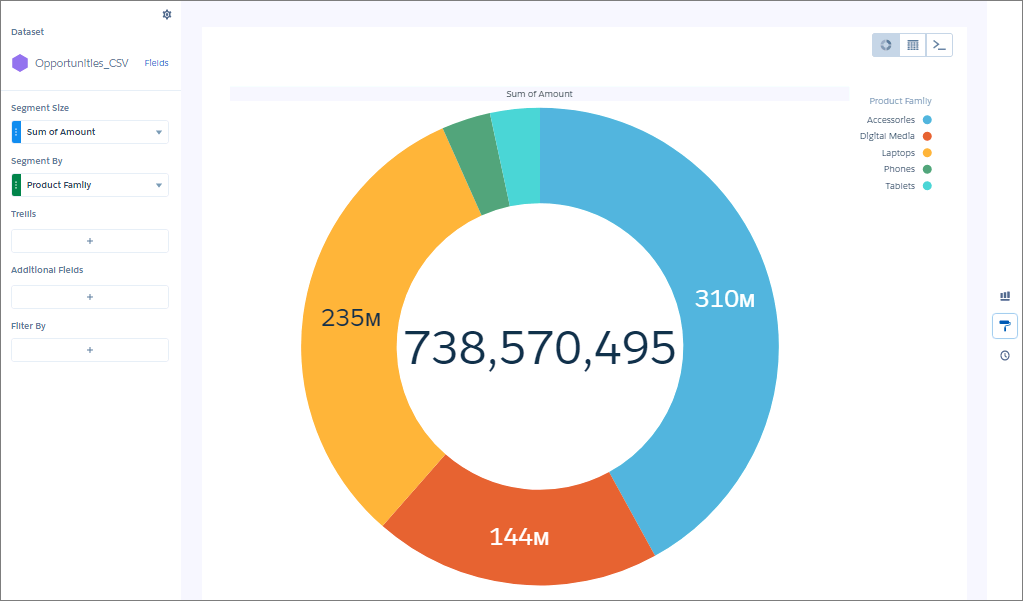
- [セグメントサイズ] 項目で、各セグメントのサイズを決定する基準を追加します。たとえば、合計商談金額を表示する基準を選択します。
-
[セグメント基準] 項目で、データをグループ化するディメンションを追加します。たとえば、[商品ファミリー] を選択します。
-
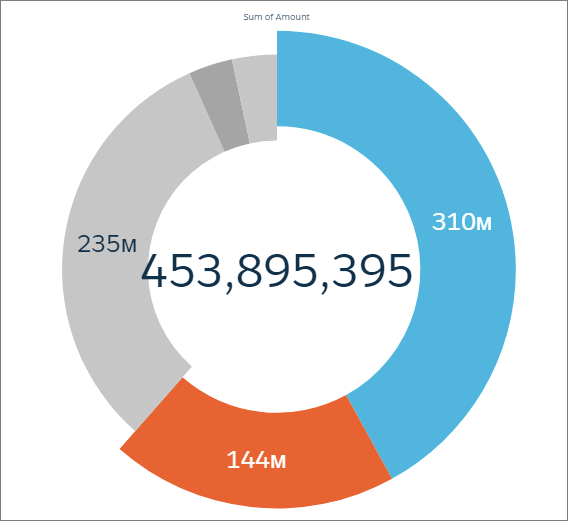
スライスを強調表示するには、個々のスライスをクリックします。
中央の合計は、選択したスライスの合計を反映するように変更されます。
-
グラフの表示を変更するには、
 をクリックし、[書式設定] パネルでグラフのプロパティを設定します。
たとえば、[中央値] メニューから [カスタムテキスト] を選択し、[カスタムテキスト] フィールドにカスタムテキストを入力します。
をクリックし、[書式設定] パネルでグラフのプロパティを設定します。
たとえば、[中央値] メニューから [カスタムテキスト] を選択し、[カスタムテキスト] フィールドにカスタムテキストを入力します。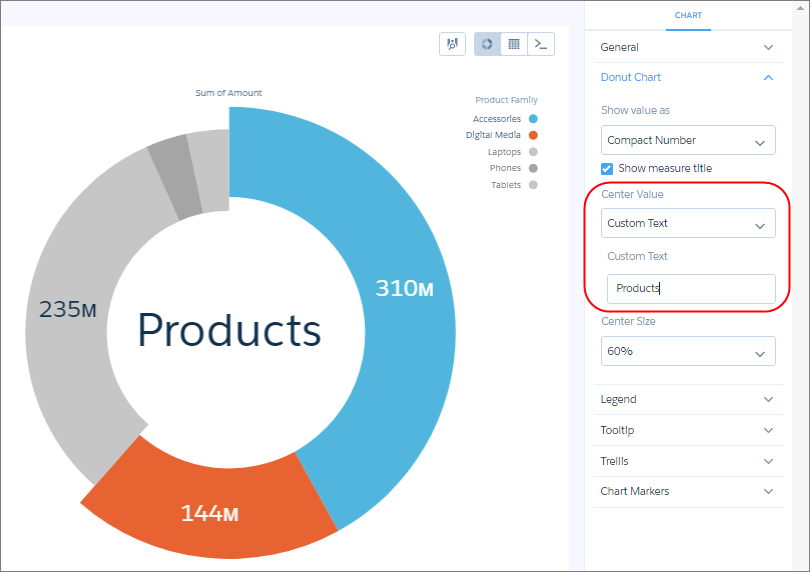
この記事で問題は解決されましたか?
ご意見をお待ちしております。
