
詳細情報:
ヒートマップ
1 つの基準と複数のディメンションがある場合、ヒートマップを使用して、高値と低値のデータを視覚的に強調します。
ヒートマップグラフの作成
データの分布を分析し、特定のセグメントに集中があるかどうかを確認するには、ヒートマップグラフを使用します。
たとえば、ヒートマップを使用して、サポートケースが最も多い機能エリアと四半期を確認します。
-
レンズで
![[グラフモード] ボタン](https://sf-zdocs-cdn-prod.zoominsoftware.com/tdta-analytics-bi-262-0-0-production-jajp/712596c9-7320-4a1b-acb2-38e515a62d8a/bi/images/bi/bi_chart_mode_button.png) をクリックし、グラフの種類の [ヒートマップ] を選択します。
をクリックし、グラフの種類の [ヒートマップ] を選択します。
- [X 軸] 項目で、基準を分析するディメンションを追加します。たとえば、[作成日] ディメンションを追加し、[年-四半期] を選択します。
- [Y 軸] 項目で、別のディメンションを追加します。たとえば、[都道府県(請求先)] を選択します。
-
[色] 項目で、両方のディメンションで分析する基準を追加します。たとえば、平均商談金額を調べるには を選択します。
デフォルトでは、ヒートマップには 2 つの色に基づく色のグラデーションが表示されます。
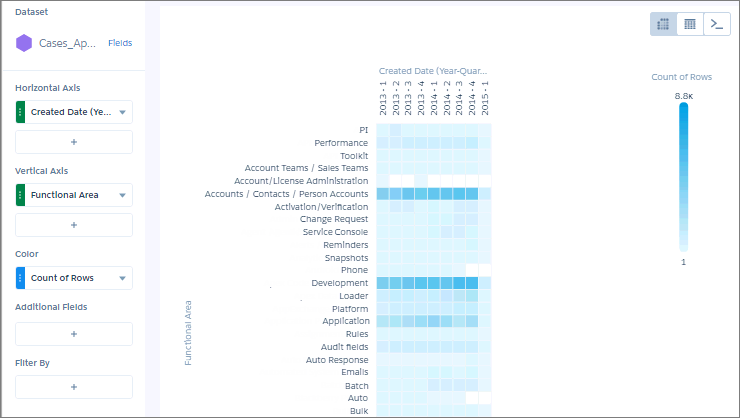
 ヒント グラデーションの違いを見分けることが難しい場合は、ビンを使用します。
 -
グラフの表示を変更するには、
 をクリックし、[書式設定] パネルでグラフのプロパティを設定します。
たとえば、高、中、低の各ビンで値を分類するには、[条件付き書式] セクションで [ビン] を選択し、しきい値に基づいて設定します。
をクリックし、[書式設定] パネルでグラフのプロパティを設定します。
たとえば、高、中、低の各ビンで値を分類するには、[条件付き書式] セクションで [ビン] を選択し、しきい値に基づいて設定します。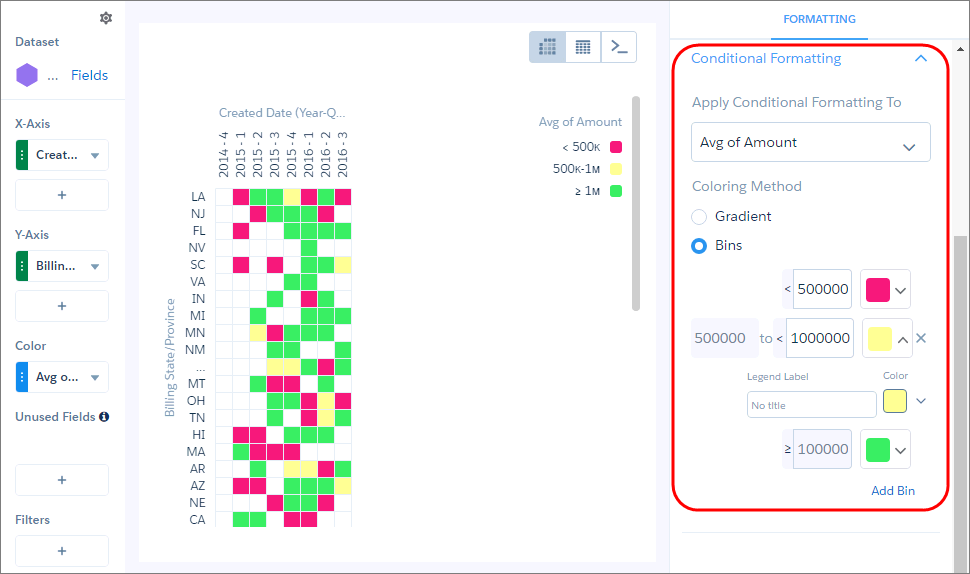
この記事で問題は解決されましたか?
ご意見をお待ちしております。
