
CSV ファイルのアップロードによるデータセットの作成
ユーザーインターフェースを使用して、.csv 形式で外部データをアップロードできます。.csv ファイルをアップロードすると、CRM Analytics は .csv ファイルの各列に関するメタデータを推測します。メタデータでは、データ型、精度、スケールなど、ファイルのデータの構造が記述されます。ユーザーインターフェースから .csv をアップロードすると、CRM Analytics が自動的にメタデータを生成します。このファイルをプレビューして変更できます。
必要なエディション
| 使用可能なインターフェース: Salesforce Classic および Lightning Experience。 |
| CRM Analytics で有料オプションで使用可能なエディション: Enterprise Edition、Performance Edition、および Unlimited Edition。Developer Edition でも使用可能。 |
| 必要なユーザー権限 | |
|---|---|
| 外部データをアップロードする | 「外部データの CRM Analytics へのアップロード」 |
.csv ファイルをアップロードする前に次の点を確認します。
- 『CRM Analytics 外部データ形式開発者ガイド』で形式要件 (日付形式など) を確認します。
- 外部データファイルの列名が、生成される日付列名と競合しないことを確認します。たとえば、Create_Date 列を含む CSV を読み込むと、CRM Analytics でデータセット内に Create_Date_Year 列が生成されます。CSV に Create_Date_Year という名前の列もある場合、名前が競合するため、CRM Analytics はエラーをスローします。
ファイルをアップロードすると、CRM Analytics は、処理のみを目的としてファイルを一時的に保存します。データセットが作成されると、CRM Analytics はファイルを消去します。このファイルを後で再利用する場合は、コピーを保持してください。
- CRM Analytics Studio のホームタブまたはアプリケーションページで、[作成] | [データセット] をクリックし、[CSV ファイル] を選択します。
- [ファイルを選択するか、ここにファイルをドラッグしてください] をクリックし、ファイルを選択して [開く] をクリックします。
- [次へ] をクリックします。
-
[データセット名] 項目に、データセットの名前を入力します。
デフォルトでは、ファイル名がデータセット名として使用されます。名前は、80 文字以下にする必要があります。
-
データセットを作成するアプリケーションを選択します。
デフォルトでは、[私の非公開アプリケーション] が選択されます。アプリケーションを変更するには、そのアプリケーションの十字アイコンをクリックして別のアプリケーションを選択します。
-
[検出されたファイルプロパティ] ボックスで、CRM Analytics がファイルプロパティを正しく識別していることを確認します。
通常、CRM Analytics はファイルプロパティを正しく識別します。正しくない場合、データが適切に読み込まれず、次の画面でデータをプレビューするときに予期しない結果になる可能性あります。ファイルプロパティを編集するには、
![[アクション] ボタン](https://sf-zdocs-cdn-prod.zoominsoftware.com/tdta-analytics-bi-262-0-0-production-jajp/712596c9-7320-4a1b-acb2-38e515a62d8a/resources-global/analytics/images/bi_integrate_replication_actions_button.png) をクリックして [編集] を選択します。
をクリックして [編集] を選択します。 メモ CRM Analytics は、データのメタデータファイルも生成します。このファイルには、項目の表示ラベル、データ型、設定などのプロパティが含まれます。次の画面でデータをプレビューするときに、これらのスキーマプロパティを表示して変更できます。ただし、最初にファイルをダウンロードする場合、または独自のファイルと置き換える場合は、[データスキーマファイル] 項目の をクリックします。
 -
[次へ] をクリックします。
[項目属性を編集] 画面が表示されます。ここでは、データをプレビューし、各フィールドの属性を表示または編集できます。
![[項目属性を編集] 画面](https://sf-zdocs-cdn-prod.zoominsoftware.com/tdta-analytics-bi-262-0-0-production-jajp/712596c9-7320-4a1b-acb2-38e515a62d8a/bi/images/bi/bi_integrate_preview_csv.png)
-
項目の属性を表示または変更するには、左側のリストで項目をクリックするか、その項目の列をクリックします。
右側のパネルに項目属性が表示されます。表示される項目属性は、そのデータ型によって決まります。
CRM Analytics は、値のサンプルに基づいて日付項目の形式を検出します。サポートされない形式の値がサンプルに含まれている場合や、サンプルの値の形式が混在する場合、CRM Analytics はデータ型を「テキスト」に設定します。CRM Analytics によって検出された日付形式を変更すると、異なる形式の行は失敗します。
次のデータ例を考えてみます。
行 SIC Code (SIC コード) 産業区分の説明 最終更新日 1 1110 大麦の栽培 2017/01/10 2 1120 米の栽培 2017/11/14 3 1130 ネギ属野菜の栽培 2017/01/01 次のサンプルデータについて考えてみます。CRM Analytics は [最終更新日] 項目の日付形式を M/d/yy として検出します。この形式では、10 より小さい月と日は先行 0 なしで表示され、年は 2 桁で表示されます (例: 1/1/17)。 この形式を MM/dd/yy に変更すると、行 1 と 3 は失敗します。CRM Analytics は日付値の月と日の部分に 2 桁の値が含まれているものと想定するためです。
-
項目属性の確認または編集が完了したら、[ファイルをアップロード] をクリックします。
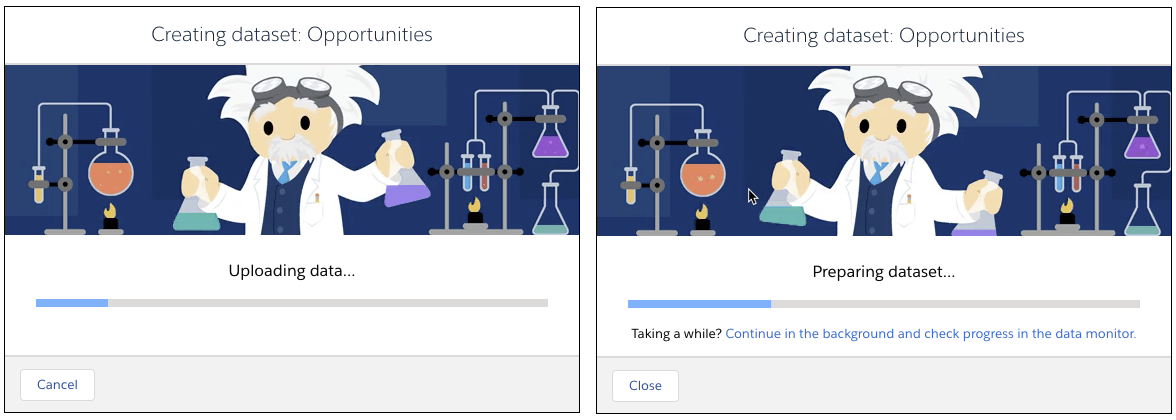
CRM Analytics は、データをアップロードし、データセットを準備して作成し、進行状況を表示します。
-
CRM Analytics がデータセットを作成している間、次のいずれかのオプションを選択します。
-
プロセスをキャンセルし、データセットの作成を停止するには、進行状況ダイアログで [キャンセル] をクリックします。
このオプションは、データがアップロードされているときにのみ使用できます。
- 進行状況ダイアログを閉じて、バックグラウンドでプロセスをそのまま実行するには、[閉じる] をクリックします。
- 進行状況ダイアログを閉じて、データマネージャーの [監視] タブで進行状況の監視を続けるには、[バックグラウンドで続行して、データ監視で進行状況を確認してください] リンクをクリックします。
-
何もしない。データセットが作成されると、データセットの編集ページに移動し、レンズでデータを探索したり、レシピでデータを準備したり、Einstein Discovery でストーリーを作成したりできます。
![[レシピを作成] と [調査] オプションが強調されたデータセットの編集ページのスクリーンショット。](https://sf-zdocs-cdn-prod.zoominsoftware.com/tdta-analytics-bi-262-0-0-production-jajp/712596c9-7320-4a1b-acb2-38e515a62d8a/bi/images/bi/bi_integrate_csv_edit_page.png)
-
プロセスをキャンセルし、データセットの作成を停止するには、進行状況ダイアログで [キャンセル] をクリックします。
