
コレクションへの項目の追加
コレクションの分析項目を選定します。項目は複数のコレクションに同時に存在できます。
必要なエディション
| 使用可能なインターフェース: Lightning Experience |
| 使用可能なエディション: Essentials Edition、Group Edition、Enterprise Edition、Professional Edition、Unlimited Edition、および Developer Edition。 |
| CRM Analytics で有料オプションで使用可能なエディション: Performance Edition、Enterprise Edition、Unlimited Edition および Developer Edition。 |
| 必要なユーザー権限 | |
|---|---|
| コレクションを管理する |
|
| CRM Analytics 項目でコレクションを管理する | 「CRM Analytics の使用」 |
-
空のコレクションに項目を追加します。
-
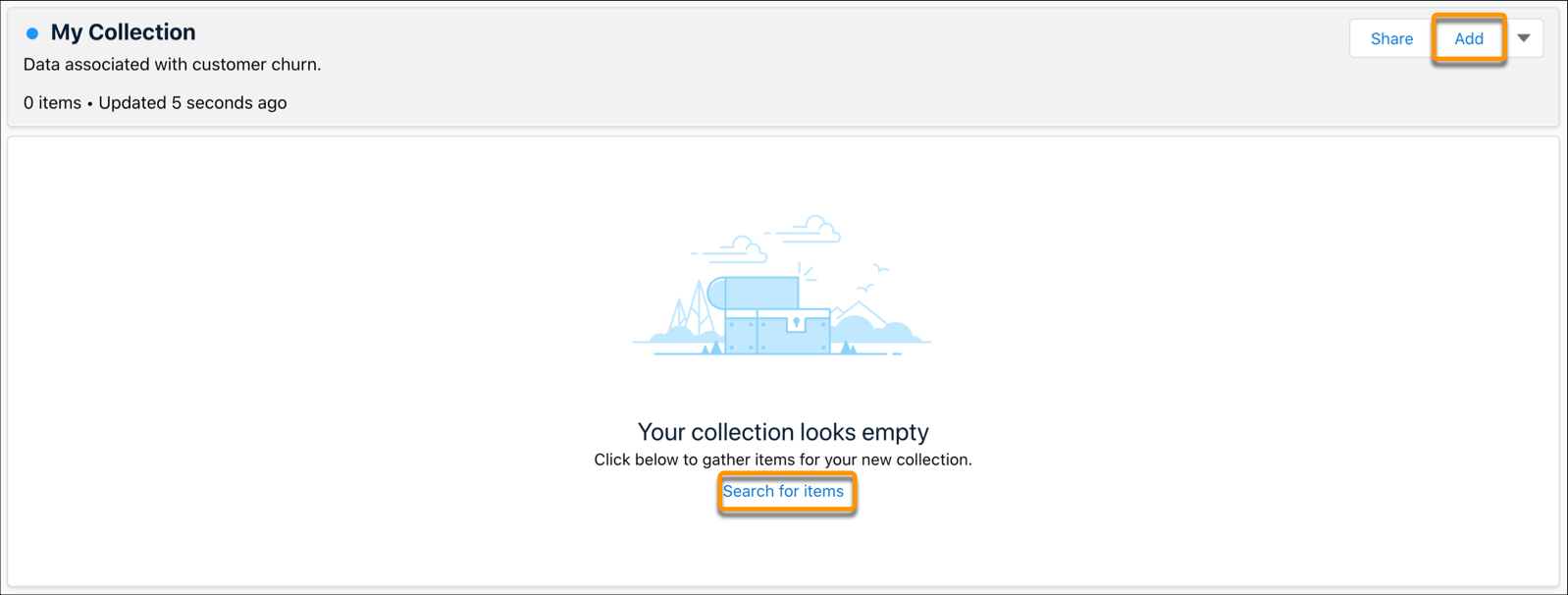
[項目を検索] または [追加] をクリックします。
-
項目を見つけるには、検索バーに 2 文字以上入力します。検索に文字を追加して、検索結果を絞り込みます。
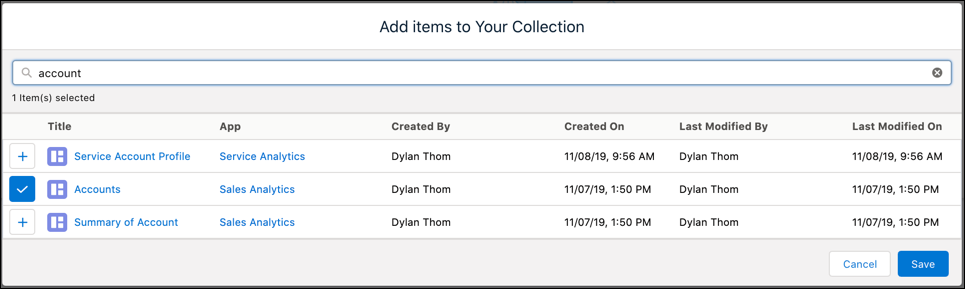
- コレクションに追加する項目の横にある [+] をクリックします。
- [保存] をクリックします。
-
[項目を検索] または [追加] をクリックします。
-
既存のコレクションに項目を追加します。
- コレクションを開きます。
- [追加] をクリックします。
- 項目を見つけるには、検索バーに 2 文字以上入力します。検索に文字を追加して、検索結果を絞り込みます。
- コレクションに追加する項目の横にある [+] をクリックします。
- [保存] をクリックします。
-
ホームページから項目を追加します。
-
ホームページの項目の横にあるアクションメニューをクリックします。
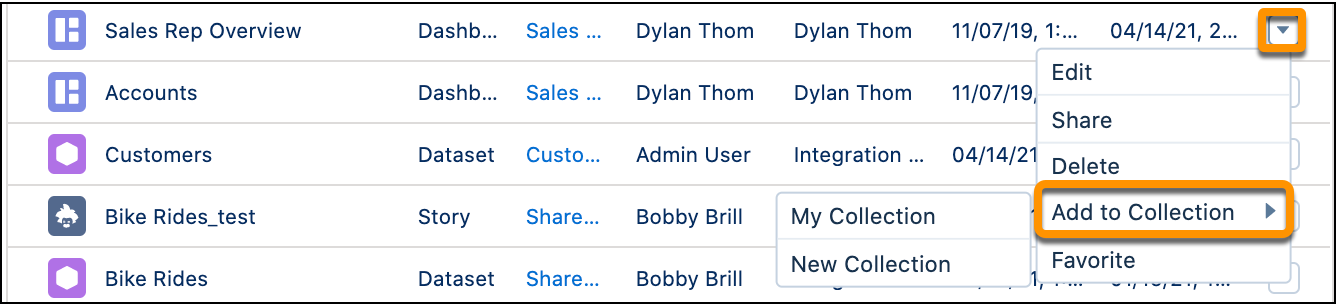
- [コレクションに追加] をクリックし、コレクションをクリックします。
- [新規コレクション] をクリックして、新しいコレクションを作成し、そこで項目を追加することもできます。
-
ホームページの項目の横にあるアクションメニューをクリックします。
-
開いているダッシュボードをコレクションに追加します。
-
開いている CRM Analytics ダッシュボードで
 をクリックします。
-
コレクションに追加するビューを選択します。[デフォルト] では、ダッシュボードが元の形式でコレクションに追加されます。[現在のビュー] では、検索条件とメニュー選択が適用されているダッシュボードビューが追加されます。
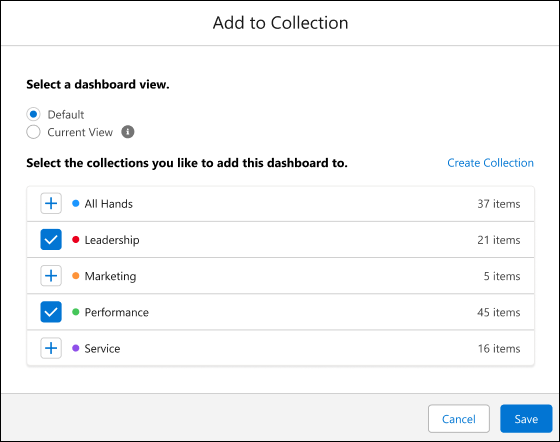
- ダッシュボードを追加するには、コレクションを選択するか、[Create Collection (コレクションを作成)] をクリックして新しいコレクションを開始します。
- [保存] をクリックします。
-
開いている CRM Analytics ダッシュボードで
-
コレクション項目を別のコレクションに追加します。コレクション項目は複数のコレクションに存在できます。
- コレクションを開きます。
-
コレクションの項目の横にあるアクションメニューをクリックします。
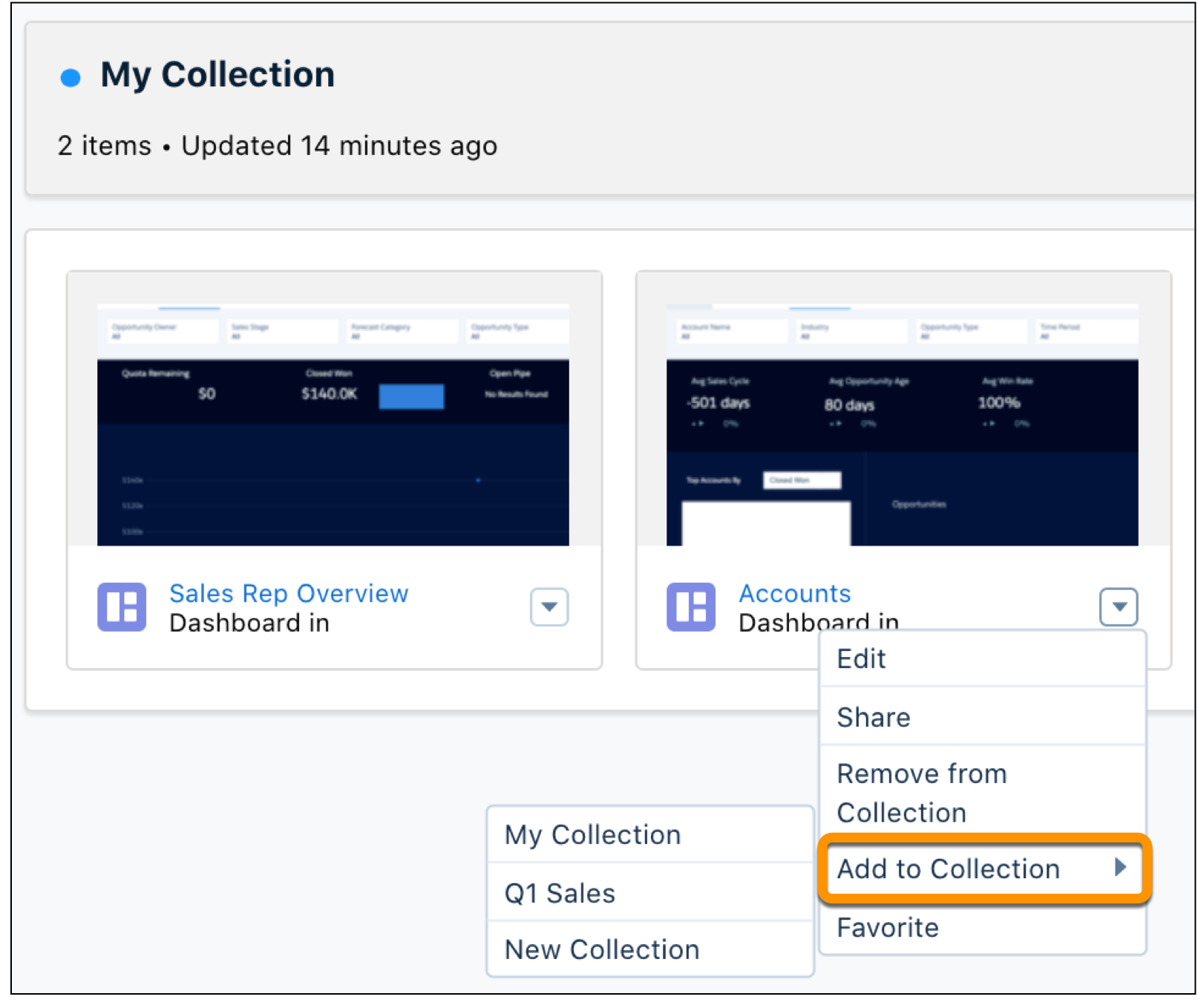
- [コレクションに追加] をクリックし、コレクションをクリックします。[新規コレクション] をクリックして、コレクションを作成し、そこで項目を追加することもできます。
この記事で問題は解決されましたか?
ご意見をお待ちしております。
