
詳細情報:
CRM Analytics のデータマネージャー
データマネージャーでは、データジョブの監視、レシピとデータフローを使用したデータセットの準備、データへの接続を行います。
CRM Analytics でデータマネージャーを開くには、歯車アイコン ( ) をクリックし、[データマネージャー] をクリックします。
データマネージャーは複数のタブで構成されています。
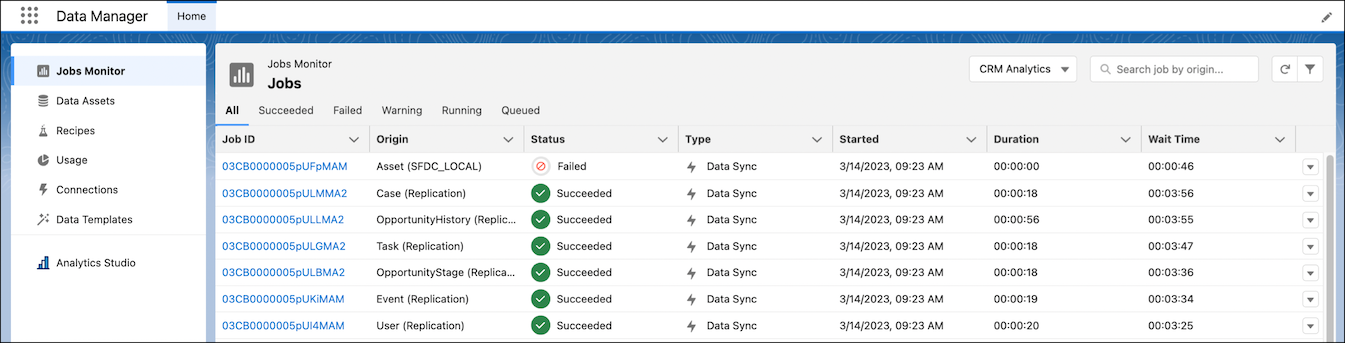

次のデータマネージャータブを使用して、さまざまなタスクを実行します。
| タブ | 使用方法 |
|---|---|
| ジョブ監視 | 現在実行中のレシピなどのジョブを監視してトラブルシューティングします。 |
| データアセット | レシピで使用できるデータセットや接続済みオブジェクトなどのデータソースを表示します。CSV ファイルをアップロードすることで、事前作成済みのコネクタがない他のデータソースへアクセスできます。 |
| レシピ | レシピを表示、編集、削除、実行します。またデータプレップにアクセスして、このタブからレシピを作成することもできます。 このタブは、「レシピの参照のみ」権限を持つユーザーにのみ表示されます。これらのユーザーはこのタブを開くと、エディターでレシピを開いてその詳細を確認できます。ただし、レシピを変更することはできません。また、レシピの削除や作成もできません。 |
| 利用状況 | データパイプラインの利用状況と制限を監視します。すべてのデータセットの行数、Salesforce および CSV への出力、外部データアップロードの数、24 時間で実行されたデータフローとレシピの合計数などに関するデータを参照します。この情報は、[設定] の [使用開始] ページにも表示されます。制限は、ライセンスに応じて異なります。 |
| 接続 | さまざまなソースシステムと対象システムへの接続を作成、編集、および削除します。接続によって、レシピからそのシステムのデータにアクセスできるようになります。データパイプラインでは、接続をすばやく作成できる標準のコネクタが提供されています。 |
| データテンプレート | テンプレートから一般的な使用事例データタスクを作成し、データパイプライン環境を高速化します。 |
ジョブ監視の詳細
[ジョブ監視] タブでは、ジョブ数は 500 行に制限されます。必要に応じて、検索バーを使用して古いジョブを見つけます。
進行状況、誰が開始したか、キャンセルされた理由など、実行中のジョブの詳細を取得するには、ジョブ ID をクリックします。
ジョブが失敗または警告付きで完了した場合、ジョブを開いて警告のある行を確認します。行の状況列の警告アイコンをクリックし、[Job Details]をクリックして、詳細情報を含むログをダウンロードします。
ジョブ種別ごとに、ログを表示するには異なるユーザー権限が必要です。
いずれの場合も、ジョブ所有者はエラーログを表示できます。
データ同期ジョブ、レシピジョブ、データフロージョブ (スケジュール済みまたは手動) の場合、ユーザーには [CRM Analytics データフローの編集]、[データセットレシピの編集]、[CRM Analytics の管理]、または [すべてのデータの参照] が必要です。
ファイルのアップロードジョブの場合、ユーザーには「Job creator (ジョブ作成者)」または「View All Data and Edit CRM Analytics Dataflows (すべてのデータの参照と CRM Analytics データフローの編集)」または「CRM Analytics の管理」が必要です。
