
詳細情報:
データプレップを使用したレシピの作成
データを 1 つ以上の入力先に読み込む前に、CRM Analytics のデータプレップレシピを使用してデータをクリーンアップ、変換、強化します。レシピを作成するときに結果をプレビューして、ロジックが正しいことを確認します。
- データマネージャーから、[レシピ] または [データフローとレシピ] をクリックします。
- [レシピを作成] をクリックします。
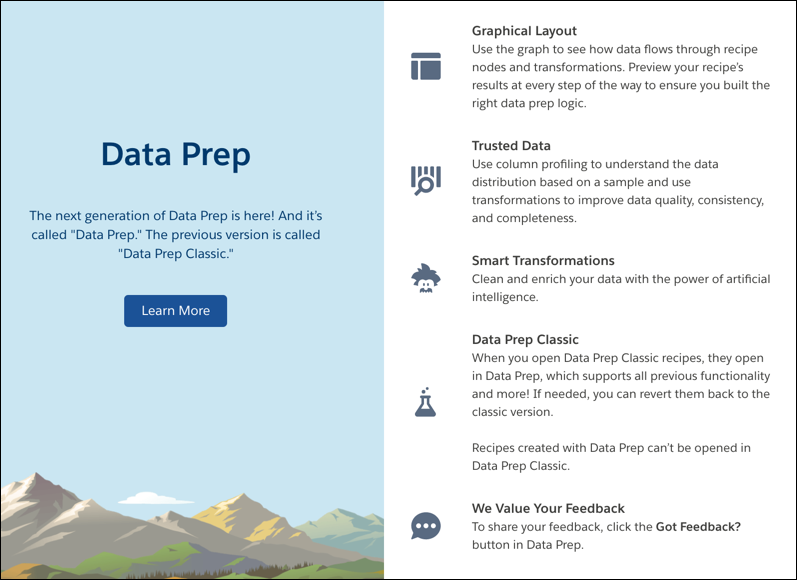
- データプレップの歓迎メッセージを確認し、[X] をクリックして閉じます。
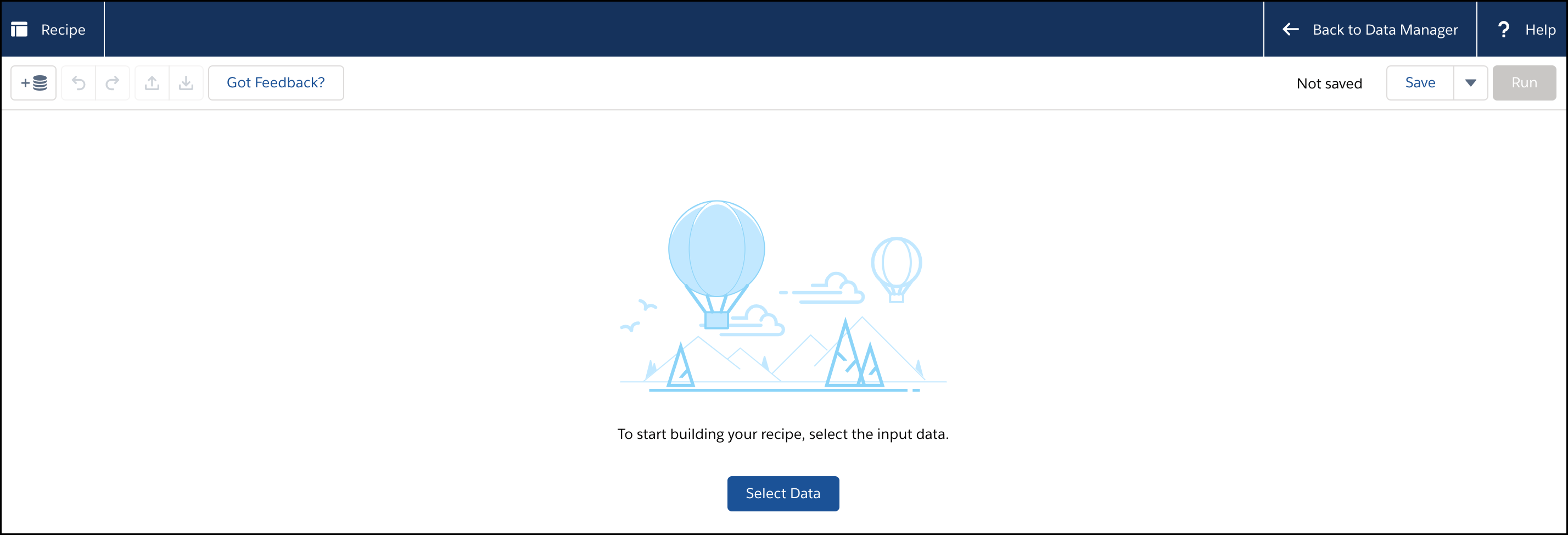
- [データを選択] をクリックします。
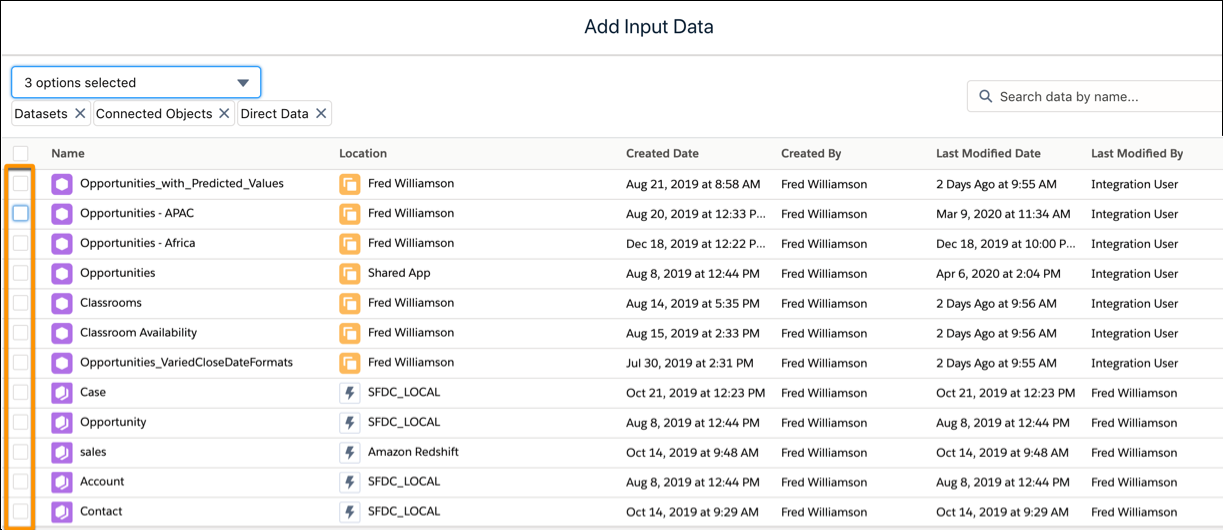
- レシピの入力として含めるデータセット、接続済みオブジェクト、またはダイレクトデータを選択します。必要に応じて、後で他のデータをレシピに追加できます。
直接データ参照では、CRM Analytics にデータは保存されません。代わりに、レシピでダイレクトデータを使用するたびに、クエリでデータが取得されます。データマネージャーでは、SFDC_Local 接続は CRM Analytics に保存されているデータを表します。そのため、直接データ参照は SFDC_Local 接続に含まれません。
トレンド分析データセットをレシピの入力データとして使用することはできません。
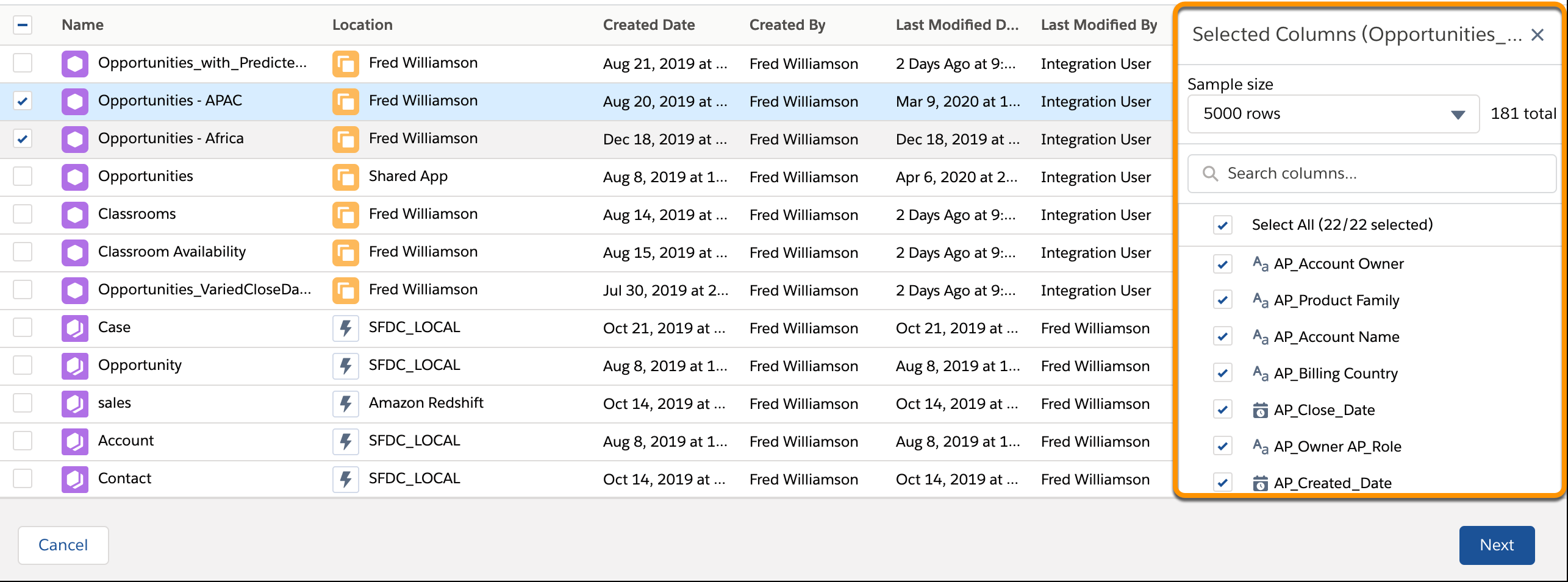
- [選択済みの列] パネルで、[カスタム列] を選択して含める列を選択するか、[すべての列] を選択してレシピの同期時にすべての列を更新します。
デフォルトでは、最大 50 個の列が選択されます。複数のデータソースオブジェクトを追加する場合は、各行を個別に選択してその列を選択します。[選択された列] には、強調表示されている行の列のみが表示されます。
- [次へ] をクリックします。
データプレップでは、選択した入力データごとにグラフに入力ノードが追加されます。
- ノードをレシピに追加するには、2 つのノードの間またはレシピの最後にある [ノードを追加] ボタン (
![[ノードを追加] ボタン](https://sf-zdocs-cdn-prod.zoominsoftware.com/tdta-analytics-bi-262-0-0-production-jajp/712596c9-7320-4a1b-acb2-38e515a62d8a/resources-global/analytics/images/bi_button_add_node.png) ) をクリックして、ノード種別を選択します。2 つのノード間に [ノードを追加] ボタンを表示するには、結線にカーソルを置きます。
) をクリックして、ノード種別を選択します。2 つのノード間に [ノードを追加] ボタンを表示するには、結線にカーソルを置きます。![[ノードを追加] ボタンをクリックすると、[ノードを追加] ダイアログが表示されます。](https://sf-zdocs-cdn-prod.zoominsoftware.com/tdta-analytics-bi-262-0-0-production-jajp/712596c9-7320-4a1b-acb2-38e515a62d8a/resources-global/analytics/images/bi_integrate_recipe_addNode.png)
 メモ 階層をフラット化する場合 (flatten 変換)、データセットを結合する前にフラット化します。結合後にフラット化すると、変換で目的のフラット化階層データが作成されません。
 - レシピに追加する各ノードと変換の結果をプレビューします。グラフでノードまたは変換を選択します。データの確認を容易にするために、列のドロップダウンメニューから並び替えオプションを選択したり、プレビューの左側に表示される列を固定したりできます。行をクリックすると強調表示されます。その後、パンしてその行の列値を確認できます。プレビューデータを検索するには、検索ボックスに文字列を入力します。API 参照名とセル値をコピーし、マウスポインターを置くとセル内の完全な値が表示されます。
たとえば、集計ノードを選択すると、次のプレビュー結果が表示されます。
![[プレビュー] タブに集計ノードの適用後の結果が表示されます。](https://sf-zdocs-cdn-prod.zoominsoftware.com/tdta-analytics-bi-262-0-0-production-jajp/712596c9-7320-4a1b-acb2-38e515a62d8a/resources-global/analytics/images/bi_integrate_node_preview.png)
- ノードを編集または削除するには、ノードを選択して [
![[ノードアクションを開く] ボタン](https://sf-zdocs-cdn-prod.zoominsoftware.com/tdta-analytics-bi-262-0-0-production-jajp/712596c9-7320-4a1b-acb2-38e515a62d8a/resources-global/analytics/images/bi_button_openNodeActions.png) ] をクリックし、アクションを選択します。
] をクリックし、アクションを選択します。 - 変換ノード内の変換を編集または削除するには、変換ノードを選択し、変換ステップを選択して、
![[変換を編集] ボタン](https://sf-zdocs-cdn-prod.zoominsoftware.com/tdta-analytics-bi-262-0-0-production-jajp/712596c9-7320-4a1b-acb2-38e515a62d8a/resources-global/analytics/images/bi_button_editTransformation.png) または
または ![[変換を編集] ボタン](https://sf-zdocs-cdn-prod.zoominsoftware.com/tdta-analytics-bi-262-0-0-production-jajp/712596c9-7320-4a1b-acb2-38e515a62d8a/resources-global/analytics/images/bi_button_deleteTransformation.png) をクリックします。
をクリックします。 - レシピを 2 つのブランチに分割するには、ブランチを開始するノードの上にカーソルを置き、
![[レシピを分岐] アイコン](https://sf-zdocs-cdn-prod.zoominsoftware.com/tdta-analytics-bi-262-0-0-production-jajp/712596c9-7320-4a1b-acb2-38e515a62d8a/resources-global/analytics/images/bi_button_branchRecipe.png) をクリックしてから、新しいブランチを開始するノード種別を選択します。
をクリックしてから、新しいブランチを開始するノード種別を選択します。レシピを分岐すると、結果を複数の出力ノードに書き込んだり、一部の行を変換してから後でまとめて行を再度追加または結合したりできます。
- グラフでノードを接続、結合、または追加するには、レシピグラフで [ノードを追加] ボタン (+) をノードの横にドラッグするか、分岐ボタン () を別のノードの上にドラッグします。次に、[ノードを接続] オプションのいずれかを選択します。
- 結果を書き込む場所をレシピに指示するには、1 つ以上の出力ノードでレシピを終了します。
- レシピを保存するには、[保存] をクリックし、レシピの名前と説明を入力します。
- データプレップレシピのノード
CRM Analytics のデータプレップには、データを取り込み、変換して、結果を対象に書き込めるノードがあります。たとえば、結合ノードを使用して、関連オブジェクトの列をレシピに追加できます。データプレップのグラフ領域でノードを追加します。複数のノードを連続化して、データのフローを順次変更できます。 - データプレップレシピの変換
CRM Analytics のデータプレップには、データを準備、クリーンアップ、変換するための変換が提供されています。たとえば、変換を使用して、数式に基づいて計算列を作成できます。変換は変換ノード内に追加します。複数の変換をつなぎ合わせてデータを順次操作できます。 - レシピのノードまたは分岐の接続と再編成
CRM Analytics のデータプレップレシピで、切断されたノードまたは分岐を接続して、任意のノードから他のノードへのデータの結合または追加を行います。中間ノードに分岐を作成し、レシピの別のパスにその分岐を結合または追加することもできます。 - レシピのコピー/貼り付け
CRM Analytics では、ツールバーまたはキーボードショートカットを使用して、1 つのレシピ内または複数のレシピ間でノードをコピーして貼り付けます。この機能を使用するには、ブラウザーでクリップボードアクセス権限を有効にします。 - データプレップレシピを作成するためのキーボードショートカット
CRM Analytics でキーボードから基本アクションを実行します。
この記事で問題は解決されましたか?
ご意見をお待ちしております。
