時系列売上予測変換: 売上予測基準
CRM Analytics で時系列の売上予測を使用すると、将来の売上予測に基づいて現在の意思決定を行うことができます。時系列売上予測では、順序付けられた一連のポイントを取得し、次の値をインテリジェントに予測します。たとえば、過去 5 年間の売上に基づいて、今後 4 四半期の販売数を推定します。データプレップレシピの時系列売上予測変換を使用して、履歴データと季節性に基づいて売上予測を実行します。
必要なエディション
時系列売上予測変換: 売上予測基準
| 必要なユーザー権限 | |
|---|---|
| レシピを作成する | 「CRM Analytics データフローの編集」または「データセットレシピの編集」 |
- データプレップレシピの変換ノードで、ツールバーを使用して [時系列売上予測] ボタン (
![[時系列売上予測] ボタン](https://sf-zdocs-cdn-prod.zoominsoftware.com/tdta-analytics-bi-262-0-0-production-jajp/712596c9-7320-4a1b-acb2-38e515a62d8a/resources-global/analytics/images/bi_integrate_transformation_forecast_button.png) ) をクリックします。
) をクリックします。 ![[時系列売上予測] パネルには、売上予測基準に設定できるすべてのオプションが表示されます。](https://sf-zdocs-cdn-prod.zoominsoftware.com/tdta-analytics-bi-262-0-0-production-jajp/712596c9-7320-4a1b-acb2-38e515a62d8a/resources-global/analytics/images/bi_integrate_transformation_timeseriesforecast.png)
- [売上予測する列] で、集計して売上予測を行う列を選択します。
たとえば、商談の Amount を合計して売上を予測します。テキスト (ディメンション) と日付の一意の値を集計することも可能です。たとえば、一意の Account Name の数について売上を予測します。
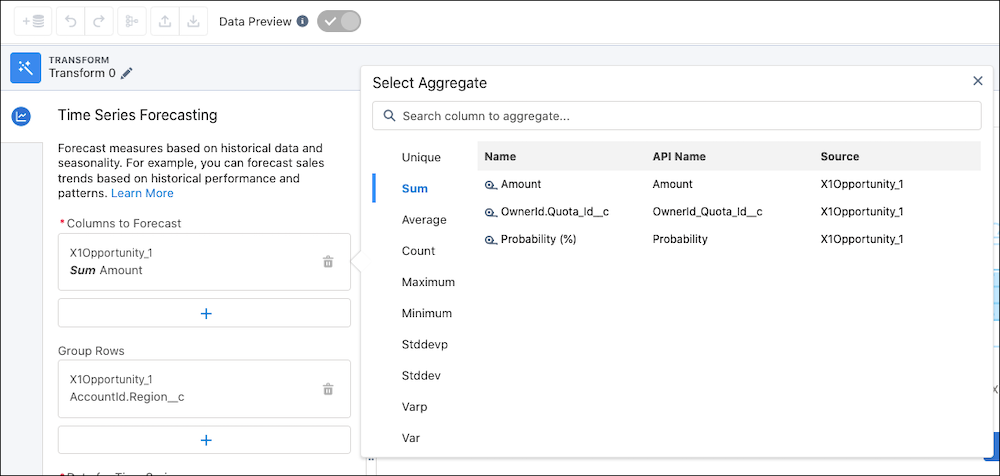
- 必要に応じて、[行をグループ化] で、売上予測の基準にするグループを選択します。たとえば、地域を基準に売上予測を行います。
- [時系列のための日付] で、日付列と日付のグループを選択します。たとえば、[完了日] と [年-月] を選択します。
- [Forecast Period (売上予測期間)] で、売上予測の見通しを指定します。
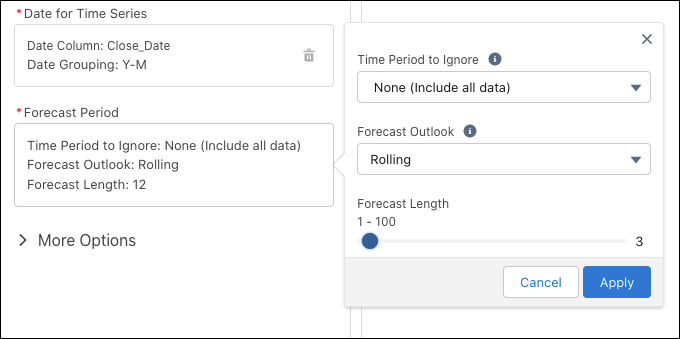
売上予測期間の項目 説明 無視する期間 データが不完全である場合の処理を選択します (データが部分的にしか含まれない期間は無視するなど)。たとえば、月を基準に売上予測を行うときに最後の期間を無視します。ただし、現在の月のデータは依然として収集されるため、売上予測には影響しません。データが不完全であると、売上予測に誤解を招く原因になることがあります。
- [なし (すべてのデータを含める)] は、使用可能なすべてのデータを使用します。
- [最後の期間] は、最後の期間までのデータを使用します。ただし、最後の期間のデータは含まれません。
売上予測の見通し [周期] は、レシピの実行日を起点とする売上予測の長さを設定します。たとえば、3 か月周期などです。
売上予測の長さ レシピ実行日からの売上予測の長さを指定します。売上予測の長さとは、売上予測したい将来の期間の数です。
たとえば、日付のグループ化が年 - 月の場合、売上予測の長さ 3 周期は、次の 3 か月を表します。日付のグループ化が年の場合、売上予測の長さ 3 周期は、次の 3 年を表します。
データセットの最新日付と現在の期間の間にギャップがある場合は、予測されるデータが増加します。データが 2 か月間更新されないまま、売り上げ予測期間があと 3 か月ある場合は、5 か月間のデータが予測されます。たとえば、データが 10 月以降更新されないまま 12 月になり、売り上げ予測期間を 3 か月残している場合、翌年 3 月までの売上予測を取得します。
- 必要に応じて、[その他のオプション] を使用して時系列売上予測をさらに変更します。
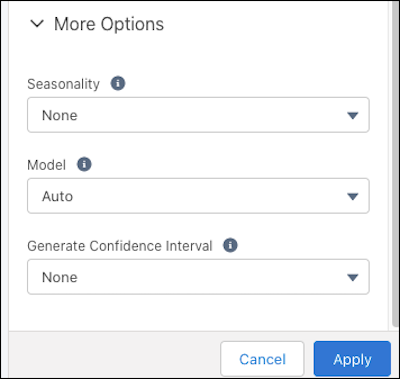
オプション 説明 季節性 毎年同じ時期に発生する周期的変動。
- たとえば、売上が四半期ごとに変動する場合、[4] (1 年間の四半期) を選択し、年 - 四半期の日付のグループ化を使用します。
- 最適な季節性をデータプレップで決定するには、[自動] を選択します。
- 季節性を適用しない場合は、[なし] を選択します。
モデル 値を予測するために使用されるモデル。
次のいずれかのモデルを使用できます。
- [加法] では、ホルトウィンターズ加法が使用されます。この方法は、時系列全体で季節変動がほぼ一定であるときに使用します。
- [乗法] では、ホルトウィンターズ乗法が使用されます。この方法は、季節変動が平均値 (時系列のレベル) に比例して変化する場合に使用します。
- [自動] では、最も正確な売上予測方法が選択されます。
信頼区間を生成 売上予測での誤差を考慮するために、80% または 95% 信頼区間を選択します。
信頼区間は特定の信頼水準に基づいて各売上予測の値を範囲で表します。信頼性レベルが高いほど範囲が広くなります。
信頼区間の低値および高値用の 2 つの列を作成します。たとえば、95% 信頼区分の列名は column_name (低 95) と column_name (高 95) です。
- [適用] をクリックして、変換ノードに変換を追加します。
- [グラフ] 領域を表示するには、[折りたたむ] ボタン (
![[折りたたむ] ボタン](https://sf-zdocs-cdn-prod.zoominsoftware.com/tdta-analytics-bi-262-0-0-production-jajp/712596c9-7320-4a1b-acb2-38e515a62d8a/resources-global/analytics/images/bi_button_collapse.png) ) をクリックします。
) をクリックします。 - レシピを保存します。
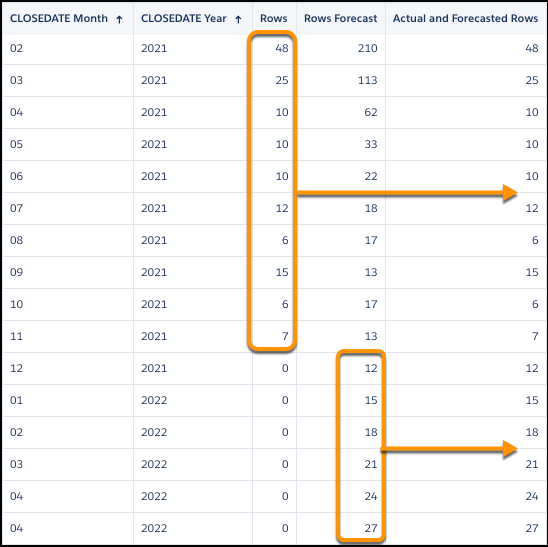
レシピを実行して、売上予測を確認します。各売上予測列には、履歴値を含む、それぞれの期間の結果が表示されます。たとえば、[Rows (行)] と [Sum of Amount (合計金額)] 売上予測列に売上予測が表示されています。将来の期間の売上予測と履歴値を列で結合するには、各数値 (基準) で次のような coalesce 式を使用します。
coalesce(COUNT_Rows, COUNT_Rows_forecast)履歴値と売上予測が列に表示されます。