
詳細情報:
CRM Analytics の有効化と権限セットの作成
ユーザー種別を特定したら、権限セットを作成し、組織で CRM Analytics を有効にします。
権限セットの作成
CRM Analytics ユーザー権限で構成される権限セットを作成します。2 つの権限セットの作成方法を次に示します。
- 「CRM Analytics の管理」権限セット (CRM Analytics を管理するユーザー用)。
- 「CRM Analytics の表示」権限セット (アプリケーションダッシュボードおよびデータセットを探索するユーザー用)。

メモ
- 2015 年 10 月 20 日より前に CRM Analytics を購入した場合は、次の手順を実行する前に「2015 年 10 月 20 日より前に購入されたライセンスによる CRM Analytics プラットフォームの設定」を参照してください。
- 「CRM Analytics の管理」権限セットでは、以前の CRM Analytics Builder ライセンス (2015 年 10 月 20 日より前に購入) で提供される機能と同等の機能が有効になります。ビルダーライセンスがある場合、または現行の CRM Analytics プラットフォームライセンスに移行する場合は、次の手順に従って同じ機能を含む権限セットを作成します。
- 「View CRM Analytics (CRM Analytics の表示)」権限セットでは、以前の CRM Analytics Explorer ライセンス (2015 年 10 月 20 日より前に購入) で提供される機能と同等の機能が有効になります。Explorer ライセンスがある場合、または現行の CRM Analytics プラットフォームライセンスに移行する場合は、次の手順に従って同じ機能を含む権限セットを作成します。
- [設定] メニューで、[ユーザー] | [権限セット] をクリックし、[新規] をクリックします。
-
[表示ラベル] 項目に適宜「
Manage CRM Analytics」または「View CRM Analytics」と入力します。これにより、API 名も自動的に作成されます。この名前は必要に応じて変更できますが、スペースは使用しない、最後にアンダースコアを使用しない、2 つ続けてアンダースコアを使用しないという制約があります。 -
[ライセンス] では、この権限セットに関連付けるライセンスを選択します。
特定の権限セットライセンスを選択すると、その権限セットに割り当てられているユーザーに、権限セットライセンスが自動的に割り当てられます。[--なし--] を選択した場合は、権限セットライセンスをユーザーに手動で割り当ててから、ユーザーを新しい権限セットに追加する必要があります。
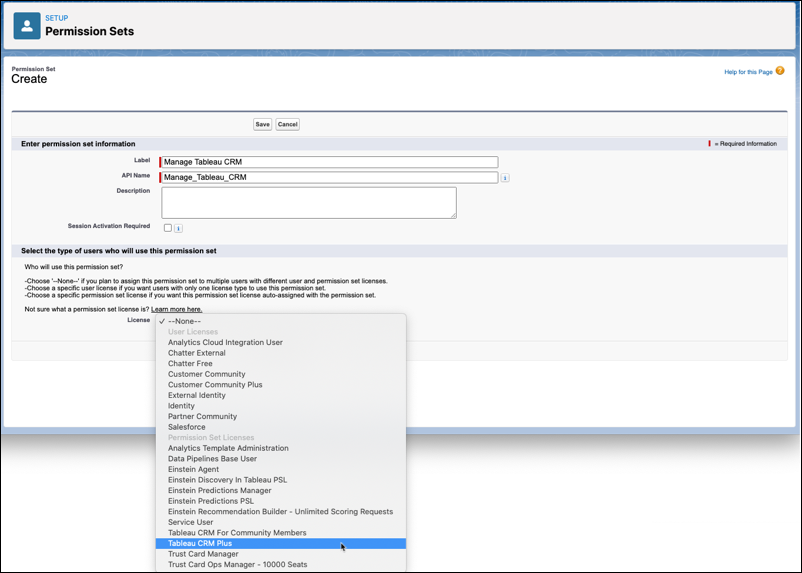
- [保存] をクリックします。権限セットの概要ページに新しい権限セットが表示されます。次に、ユーザー権限を権限セットに追加します。
- [システム権限] をクリックし、CRM Analytics ライセンスによって有効になったユーザー権限のリストを開きます。次に、[編集] をクリックします。
-
次のいずれかの操作を実行します。
- 「CRM Analytics の管理」権限セットを作成する場合は、「CRM Analytics の管理」ユーザー権限を選択して [保存] をクリックした後、再度 [保存] をクリックして設定を確認します。すべての CRM Analytics 機能へのアクセス権を有効にする権限セットが正常に作成されました。他の個々の権限を選択する必要はありません。この権限セットではすべての CRM Analytics 機能へのアクセス権が付与されるため、この権限セットの割り当ては慎重に行ってください。この機能の多くは大半の分析ユーザーには適していません。
- 「CRM Analytics の表示」権限セットを作成する場合は、「CRM Analytics の使用」および「外部データの CRM Analytics へのアップロード」ユーザー権限を選択して [保存] をクリックします。ユーザーが Salesforce の外部からアップロードデータファイルを参照およびアップロードする権限がある、すべての CRM Analytics のデータセット、レンズ、ダッシュボードを表示できる権限セットが正常に作成されました。
- これで、新しい権限セットをユーザーに割り当てることができます。この割り当てについては、「ユーザーへの権限セットの割り当て」を参照してください。CRM Analytics にアクセスする必要がある組織内のユーザーごとに上記の手順を繰り返します。
-
CRM Analytics の有効化
- Salesforce の [設定] に移動して、[クイック検索/検索] 項目に「Analytics」と入力します。
- [始めましょう] を選択します。
- [CRM Analytics を有効化] をクリックします。
この記事で問題は解決されましたか?
ご意見をお待ちしております。
