
結合レポートの例
結合レポートを使って実行できることの例として、営業担当パフォーマンススコアカードの作成、状況別のサポートケースの確認、商談パイプラインの予測があります。手順は、次のとおりです。
必要なエディション
| 使用可能なインターフェース: Lightning Experience と Salesforce Classic の両方 |
| 使用可能なエディション: Enterprise Edition、Performance Edition、Unlimited Edition、および Developer Edition |
| 使用可能な機能: 拡張フォルダー共有 |
| 必要なユーザー権限 | |
|---|---|
| 結合レポートを作成、編集、および削除する |
|
オープンケースがある取引先 (Lightning Experience)
結合レポートは、オープンケースがある取引先を表示するのに最適な方法です。
- [分析] タブで [作成] | [レポート] の順に選択するか、または [レポート] タブで [新規レポート] をクリックします。
- [取引先] レポートタイプを選択します。次に、[作成] をクリックします。
- 必要に応じて、標準条件をカスタマイズします。たとえば、[表示] を [すべての取引先]、[範囲] を [常時] に設定します。
- レポートビルダーでレポートが開きます。結合レポートに変換するには、レポートビルダーの左上隅で [レポート] | [結合レポート] | [適用] をクリックします。
- 別のレポートタイプを結合レポートに追加するには、[ブロックを追加] をクリックします。
- [ケース] レポートを選択します。
- [ブロックを追加] をクリックします。
- 必要に応じて、引き続きレポートをカスタマイズします。たとえば、オープンケースのみを表示するには、項目条件をブロック 2 に追加します。
- [条件] のケースブロックで、[検索条件を追加...] をクリックします。
- [クローズ済み] を選択します。
- [False] を選択して、[適用] をクリックします。
- 必要に応じて、共通項目を使用してブロックにまたがってグループ化します。共通項目は、結合レポートのすべてのオブジェクト間で共有されます。たとえば、このレポートを取引先所有者でグループ化できます。
- [レポートを保存して実行] をクリックします。
結果を確認し、アクション可能なインサイトの取得を開始しましょう。
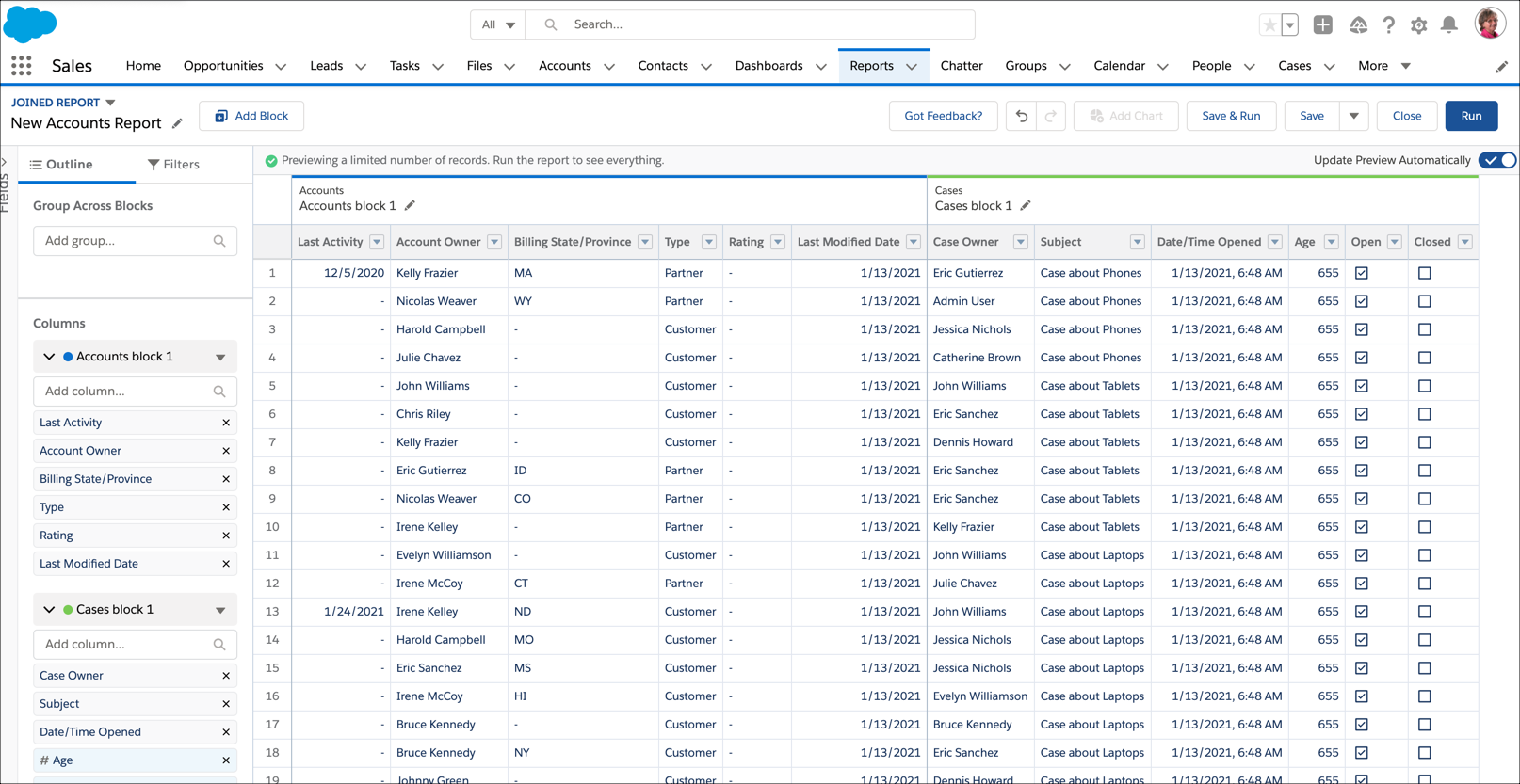
営業担当パフォーマンススコアカードの作成 (Salesforce Classic)
営業担当スコアカードを使用して、経営陣に組織の営業担当のパフォーマンスとアクションを通知します。作成するには、ユーザー (主オブジェクト) と商談所有者、商談作成者、活動所有者の 3 つのオブジェクトとの関係をそれぞれ作成する 3 つの別々のカスタムレポートタイプが必要です。この例では、カスタムレポートタイプに [ユーザーと商談の所有者のカスタムレポート]、[ユーザーと商談の作成者のカスタムレポート]、[ユーザーと活動の所有者のカスタムレポート] という名前を設定しています。
まず、[ユーザーと商談の所有者のカスタムレポート] タイプに基づいてカスタムレポートを作成します。次に、[ユーザーと商談の所有者のカスタムレポート] タイプと [ユーザーと活動の所有者のカスタムレポート] タイプを 2 つの追加ブロックとして追加します。次に、営業担当 (商談所有者) 別にグループ化し、手順に従って条件を設定します。
レポートを作成する手順は、次のとおりです。
- レポートタイプとして [ユーザーと商談の所有者のカスタムレポート] を選択して、レポートを作成します。
- [形式] ドロップダウンから [結合] を選択します。
- [レポートタイプを追加] をクリックします。
- [ユーザーと商談の作成者のカスタムレポート] を選択します。
- [レポートタイプを追加] を再度クリックして、[ユーザーと活動の所有者のカスタムレポート] を選択します。
- [氏名] 別にブロックをグループ化します。
- 必要に応じてレポートに項目と条件を追加します。たとえば、特定期間内の営業パフォーマンスに焦点を合わせるために日付条件を変更することを検討します。また、商談所有者に営業担当者のみを含めるには、[ロール: 名前] 条件で条件を作成して、ロールに「営業」が含まれるユーザーに結果を限定することもできます。
- 必要に応じて、ブロックの名前を入力します。
- [保存] または [レポート実行] をクリックします。
状況別のサポートケースの確認 (Salesforce Classic)
新規、完了、処理中のサポートケースの数を優先度別に比較するレポートを作成することもできます。レポートには、単一の標準のレポートタイプとしてケースを含めます。最初に、レポートを作成して 3 つのブロックを追加し、各ブロックを該当する状況別に絞り込んでから、グループ化に [優先度] を使用します。
レポートを作成する手順は、次のとおりです。
- レポートタイプとして [ケース] を選択して、レポートを作成します。
- [形式] ドロップダウンから [結合] を選択します。
- 不要な項目は [項目] ペインにドラッグして削除します。
- 3 つのブロックを作成し、それぞれに [ケース番号] 項目、[状況] 項目、必要に応じて [ケース所有者] 項目を含めます。
- ブロックごとに、すべてのケースで絞り込みを行います。次のように [状況] 別に各ブロックを絞り込みます。
- ブロック 1: 「状況 次の文字列と一致する クローズ」
- ブロック 2: 「状況 次の文字列と一致する 新規」
- ブロック 3: 「状況 次の文字列と一致しない 新規, ポータルでクローズ, クローズ — 最初のコール」
- [優先度] 別にブロックをグループ化します。
- 必要に応じて、ブロックの名前を変更します。
- [保存] または [レポート実行] をクリックします。
商談パイプラインの予測 (Salesforce Classic)
クロスブロックカスタム集計項目を使って、営業担当者の過去の業績に基づく将来の商談の収益を予測するレポートを作成できます。商談標準レポートタイプに基づいてレポートを作成します。3 つのブロックをレポートに追加して、各ブロックを該当する状況で絞り込んでから、異なるブロックから項目を使用する集計項目を作成します。
レポートを作成する手順は、次のとおりです。
- レポートタイプとして [商談] を選択して新しい結合レポートを作成します。
- 不要な項目は [項目] ペインにドラッグして削除します。
- 3 つのブロックを作成し、それぞれに [商談名] 項目、[取引先名] 項目、[金額] 項目を含めます。
- ブロックごとに、[すべての商談] を表示します。次に、各ブロックを絞り込みます。
ブロック 検索条件 ブロック 1 商談 状況 次の文字列と一致する 完了
日付項目 次の文字列と一致する 完了予定日
範囲 次の文字列と一致する 当会計年度および前会計年度
フェーズ 次の文字列と一致する 不成立
ブロック 2 商談 状況 次の文字列と一致する 商談成立
日付項目 次の文字列と一致する 完了予定日
範囲 次の文字列と一致する 当会計年度および前会計年度
ブロック 3 日付項目 次の文字列と一致する 完了予定日
範囲 次の文字列と一致する 来月
商談 状況 次の文字列と一致する 進行中
- [商談所有者] 別にブロックをグループ化します。
- ブロックの名前を変更します。たとえば、「商談成立」、「商談不成立」、「来月クローズ」などにします。
- 営業担当者の過去の実績に基づいて今後の収益を予測するクロスブロックカスタム集計項目を作成します。
[Closing Next Month]AMOUNT:SUM*([Closed - Won]RowCount/([Closed - Lost]RowCount+[Closed - Won]RowCount)) - 集計項目を 1 つ以上のブロックに追加します。
- 必要に応じて、各営業担当者の商談成立率を計算するクロスブロックカスタム集計項目を追加します。
[Closed - Won]RowCount/([Closed - Lost]RowCount+[Closed - Won]RowCount) - [保存] または [レポート実行] をクリックします。
