
Lightning Experience での URL パラメーターを使用したレポートの絞り込み
レポートへのリンクやレポートのブックマークを行うときに、URL に条件値パラメーターを追加して、レポートが開くときにどのように表示されるかをカスタマイズします。たとえば、商談レポートをブックマークし、[新規ビジネス] と [既存ビジネス] のどちらが表示されるかを指定する検索条件を追加します。
必要なエディション
| 使用可能なインターフェース: Lightning Experience |
| 使用可能なエディション: Essentials Edition、Group Edition、Professional Edition、Enterprise Edition、Performance Edition、Unlimited Edition、および Developer Edition |
| 必要なユーザー権限 | |
|---|---|
| Lightning Experience でレポートを絞り込む | 「レポート実行」 |
- まず、カスタム URL で使用する検索条件と値が含まれるレポートを作成します。
-
検索条件を設定してあるレポートのベース URL を次のいずれかの方法で取得します。
開始する場所 実行する作業 [分析] タブ [分析] タブでレポートを開きます。[共有] をクリックします。 ![[共有] アイコン](https://sf-zdocs-cdn-prod.zoominsoftware.com/tdta-analytics-260-0-0-production-jajp/7e83eb32-743a-4933-b453-e87ac8cb99f6/analytics/images/bi/bi_explorer_share_icon.png) ウィンドウが開いて URL が表示されます。URL テキストを選択して、テキストファイルにコピーします。
ウィンドウが開いて URL が表示されます。URL テキストを選択して、テキストファイルにコピーします。[レポート] タブ レポートを開きます。ブラウザーのアドレスバーから URL をコピーして、テキストファイルに貼り付けます。 -
レポートの URL の最後に
&fv0=Filter Valueを付加して、パラメーターを置き換えます。-
&は、URL 内の新しいパラメーターを示します。ベース URL に他のパラメーターを示す ? が含まれていない場合は、& の代わりに&の代わりに使用されます。 -
検索条件がレポートに表示される順序として、
fv0を 0 で置き換えます。最初の条件は 0、2 番目の条件は 1 といった具合です。たとえば、レポートの 5 番目の条件の値を設定するには、fv4 を指定します。すべてのレポートで、最初の 3 つの検索条件が標準の検索条件になります。ただし、URL パラメーターで標準条件を絞り込むことはできないため、この順序には含まれません。Lightning Experience のレポート実行ページに条件が表示される順序は、必ずしも条件がレポートに表示される順序ではありません。実行ページでは、ロックされている条件はロックされていない条件の下にリストされますが、すべてのロックされていない条件の下になるとは限りません。レポート内の検索条件の順序を確認するには、レポートビルダーでの順序をチェックします。または、
/services/data/v39.0/analytics/reports/<report
                    ID>/describe
に対して GET コールを実行し、JSON 応答内の順序を確認します。 -
[条件値] には、検索条件の操作の対象となる条件を入力します。
条件値は URI エンコードする必要があるため、特定の文字 (スペースなど) を URL が理解できる形式で記述する必要があります。たとえば、スペースを URI エンコードすると
%20になります。
-
- パラメーターを付加したレポートの URL に移動します。
レポートを開くと、URL で指定されているとおりに検索条件が適用されます。

商談の状況を把握するために、レポートは 1 日に何度も確認します。常にレポートを開き、[既存ビジネス] または [新規ビジネス] が表示されるように検索条件を編集します。([種別] 検索条件にはこれらの検索条件がデフォルトで含まれます)。
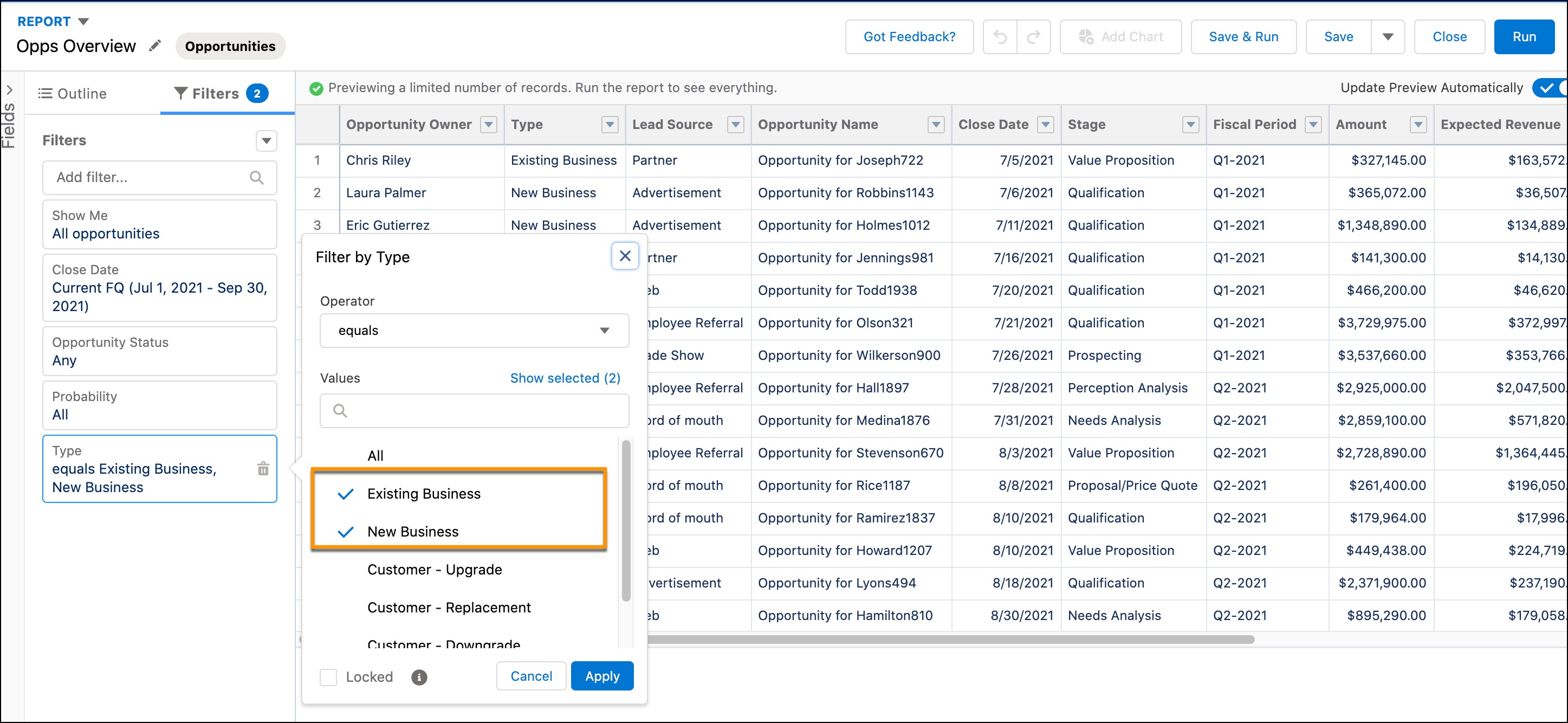
確認するたびに、レポートの読み込み、検索条件の編集、レポートの再読み込みを行う必要があります。その代わりに、時間を節約するために、ブックマークできる 2 つの URL を作成します。1 つは条件値パラメーターを [新規ビジネス] に設定した URL、もう 1 つは条件値パラメーターを [既存ビジネス] に設定した URL です。
検索条件 URL を設定するには、レポートの URL を特定します。次の URL 例は、[レポート] タブから開いたレポートから取得されています。
https://MyDomainName.my.salesforce.com/lightning/r/Report/00OB0000003TFr2MAG/view?queryScope=userFoldersパラメーター &fv0=New%20Business を付加し、[種別] 検索条件値を「New Business」に設定するように URL を編集します。パラメーター値には URI エンコードを使用します。たとえば、「New」と「Business」間のスペースは %20 と記述します。ブックマークされた完全な URL は次のようになります。
https://MyDomainName.my.salesforce.com/lightning/r/Report/00OB0000003TFr2MAG/view?queryScope=userFolders&fv0=New%20BusinessURL を使用して商談レポートに移動すると、条件が適用され、そのまま読める状態でレポートが開きます。
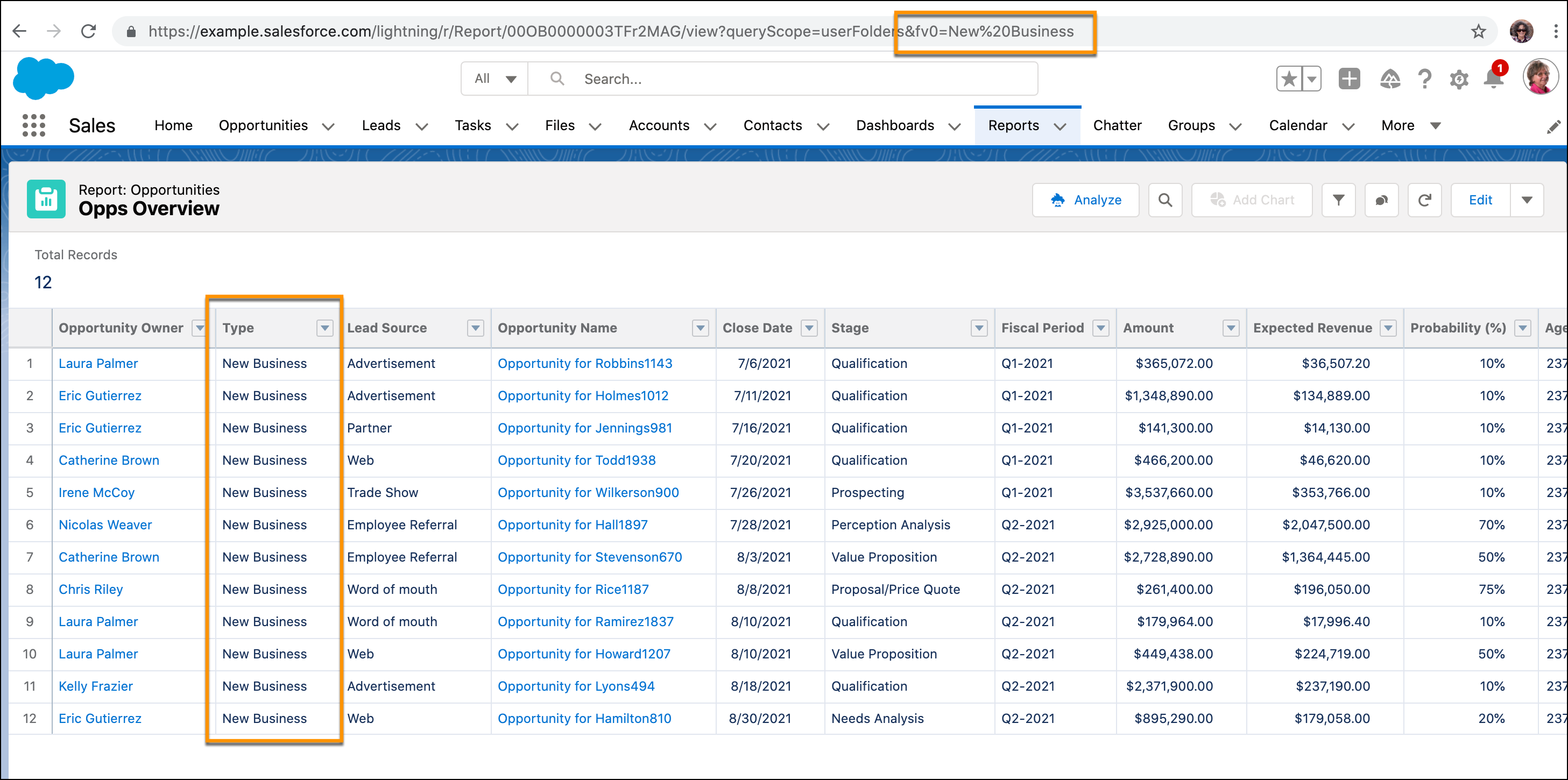
レポートの検索条件 URL には、次の制限事項が適用されます。
- URL にパラメーターを組み込めるのは、項目検索条件のみです。最初の項目検索条件は fv0、2 番目の項目検索条件は fv1 といった具合です。次の条件種別は URL でサポートされておらず、fv 番号は割り当てられません。
- 標準の検索条件 (ロール階層検索条件、範囲条件、日付条件)
- クロス条件
- 行制限の検索条件
- グラフ検索条件
- ロックされている条件
- 「次の文字列と一致する」演算子のみがサポートされています。
less than、starts with、containsなどの演算子を含む検索条件 URL を作成することはできません。 - URL パラメーターを使用して、絞り込まれる項目を変更することはできません。
- 検索条件ごとに最大 1 つの値を割り当てることができます。たとえば、検索条件 URL に fv0=Acme は含めることができますが、fv0=Acme&fv0=Universal は含めることができません。
- 条件値 URL パラメーターを使用して新しい条件をレポートに追加することはできません。既存の条件を変更することのみ可能です。
- 条件値 URL パラメーターを使用してレポートから条件を削除することはできません。空の値を設定すると、URL から絞り込みが削除されますが、条件は削除されません。
- 履歴追跡レポートでは、条件値 URL パラメーターを使用できません。
- レポートの検索条件 URL は、Salesforce Classic ではサポートされていません。
