
行レベルの数式の記述
行レベルの数式を記述すると、レポートに行レベルの数式列が追加され、すべてのレポート行で計算が行われます。Lightning レポートビルダーで直接、行レベルの数式を記述します。
必要なエディション
| 使用可能なインターフェース: Lightning Experience |
| 使用可能なエディション: Essentials Edition、Group Edition、Professional Edition、Enterprise Edition、Performance Edition、Unlimited Edition、および Developer Edition |
| 使用可能な機能: 拡張フォルダー共有 |
| 必要なユーザー権限 | |
|---|---|
| 非公開レポートの数式を作成、編集、削除する |
|
| 公開レポートと非公開レポートの数式を作成、編集、削除する |
|
行レベルの数式をレポートに追加する方法は次のとおりです。
- レポートを作成または編集します。
-
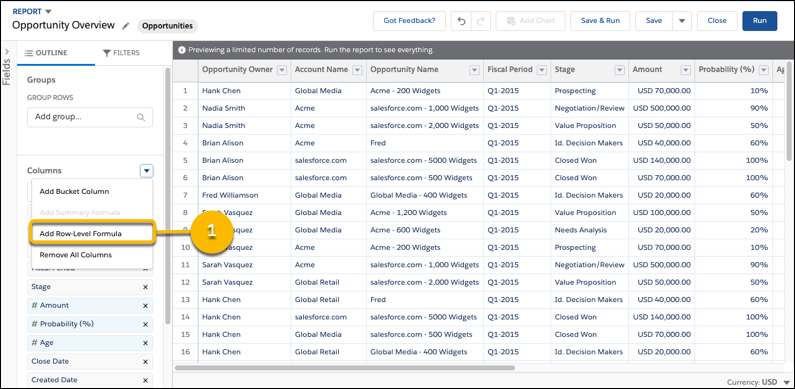
[アウトライン] ペインの [列] セクションで、[
 | 行レベルの数式を追加] をクリックします。
-
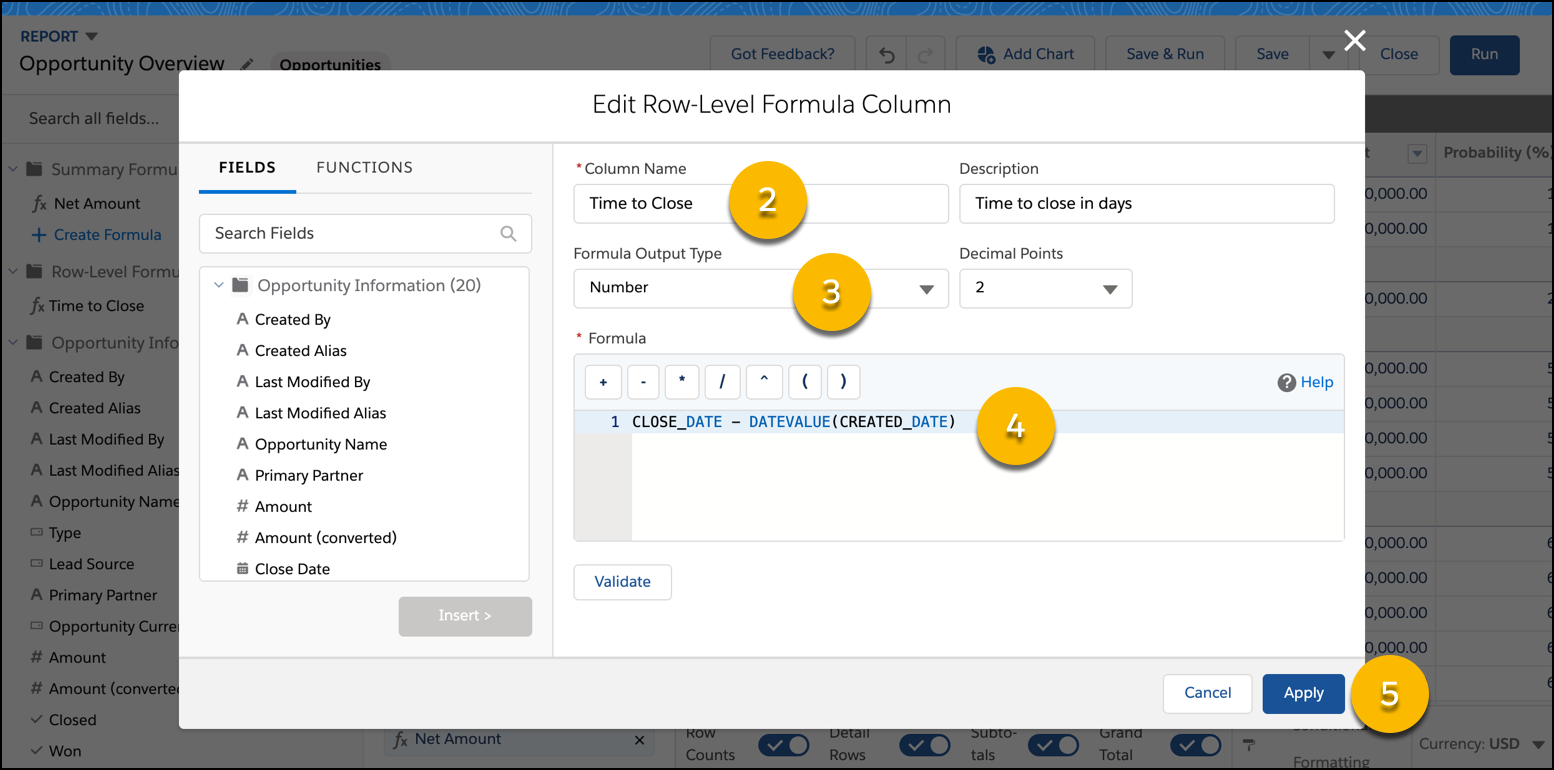
[行レベルの数式列を編集] ウィンドウで、[列名] (2) を入力し、[数式出力種別] (3) を選択して [数式] (4) を記述します。必要に応じて、[説明] を入力し、[小数点] の数を設定します。
[検証] をクリックして、数式にエラーがないかテストします。必要に応じて、エラーを解決します。続いて、[適用] (5) をクリックします。
 ヒント 行レベルの数式のインスピレーションについては、Salesforce ヘルプの「例: 行レベルの数式によるレポート内の各レコードの評価」を参照してください。
数式の記述についての詳細は、Salesforce ヘルプの「コンテキスト別の数式の演算子と関数」を参照してください。
-
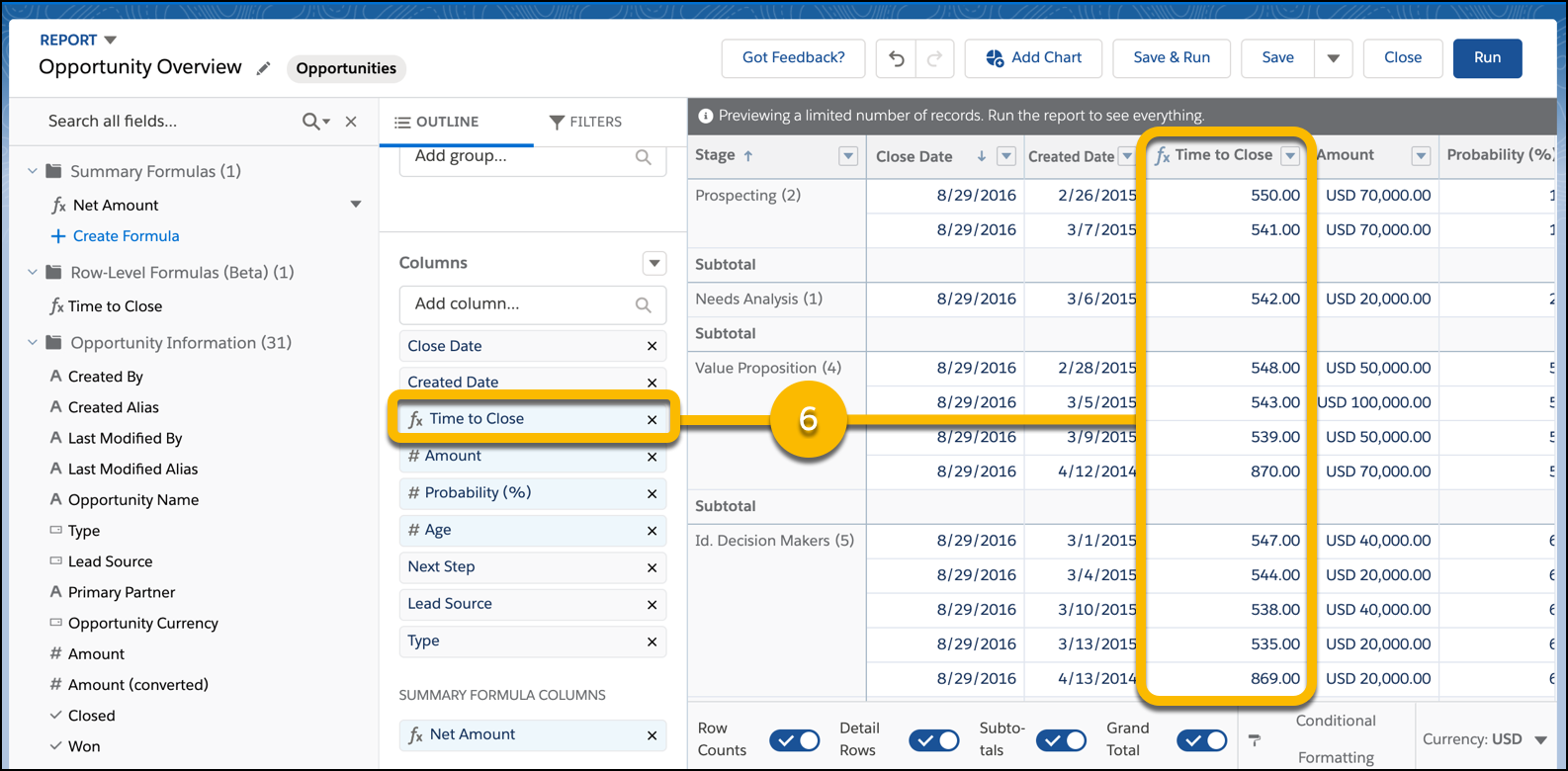
行レベルの数式は、レポートの列として表示されます (6)。
- レポートを保存して実行するには、[保存して実行] をクリックします。

この記事で問題は解決されましたか?
ご意見をお待ちしております。
