
例: 行レベルの数式によるレポート内の各レコードの評価
「各商談の完了までにかかった日数はどれくらいですか?「ウィジェット」という単語を含むケース件名はどれですか?」これらの業務上の質問に答える行レベルの数式を記述する方法は、次のとおりです。
必要なエディション
| 使用可能なインターフェース: Lightning Experience |
| 使用可能なエディション: Essentials Edition、Group Edition、Professional Edition、Enterprise Edition、Performance Edition、Unlimited Edition、および Developer Edition |
| 使用可能な機能: 拡張フォルダー共有 |
| 必要なユーザー権限 | |
|---|---|
| 非公開レポートの数式を作成、編集、削除する |
|
| 公開レポートと非公開レポートの数式を作成、編集、削除する |
|
このようなよくある質問に答えるには、レポートの各レコードを評価します。
- 各商談の完了までにかかった日数は?
- 単語「ウィジェット」に言及するケース件名は?
これらの質問への回答などに行レベルの数式を使用できます。手順は次のとおりです。
例: 各商談の完了までにかかった日数は?
この質問に答えるには、商談レポートを作成し、[完了日] から [作成日] 減算した行レベルの数式を記述します。
- 商談レポートを作成または編集します。
- [アウトライン] ペインの [列] セクションで、[
 | 行レベルの数式を追加] をクリックします。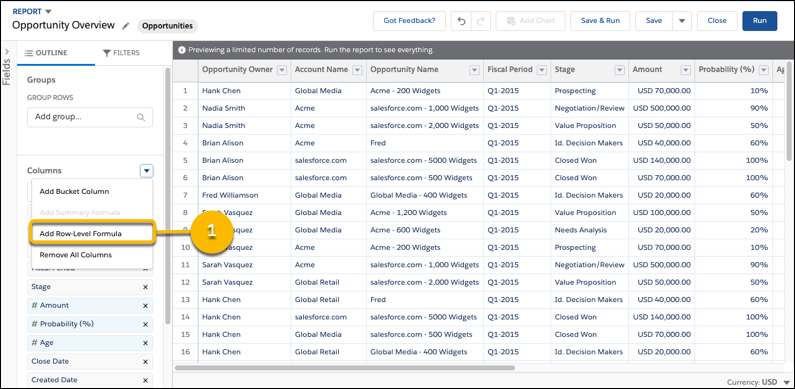
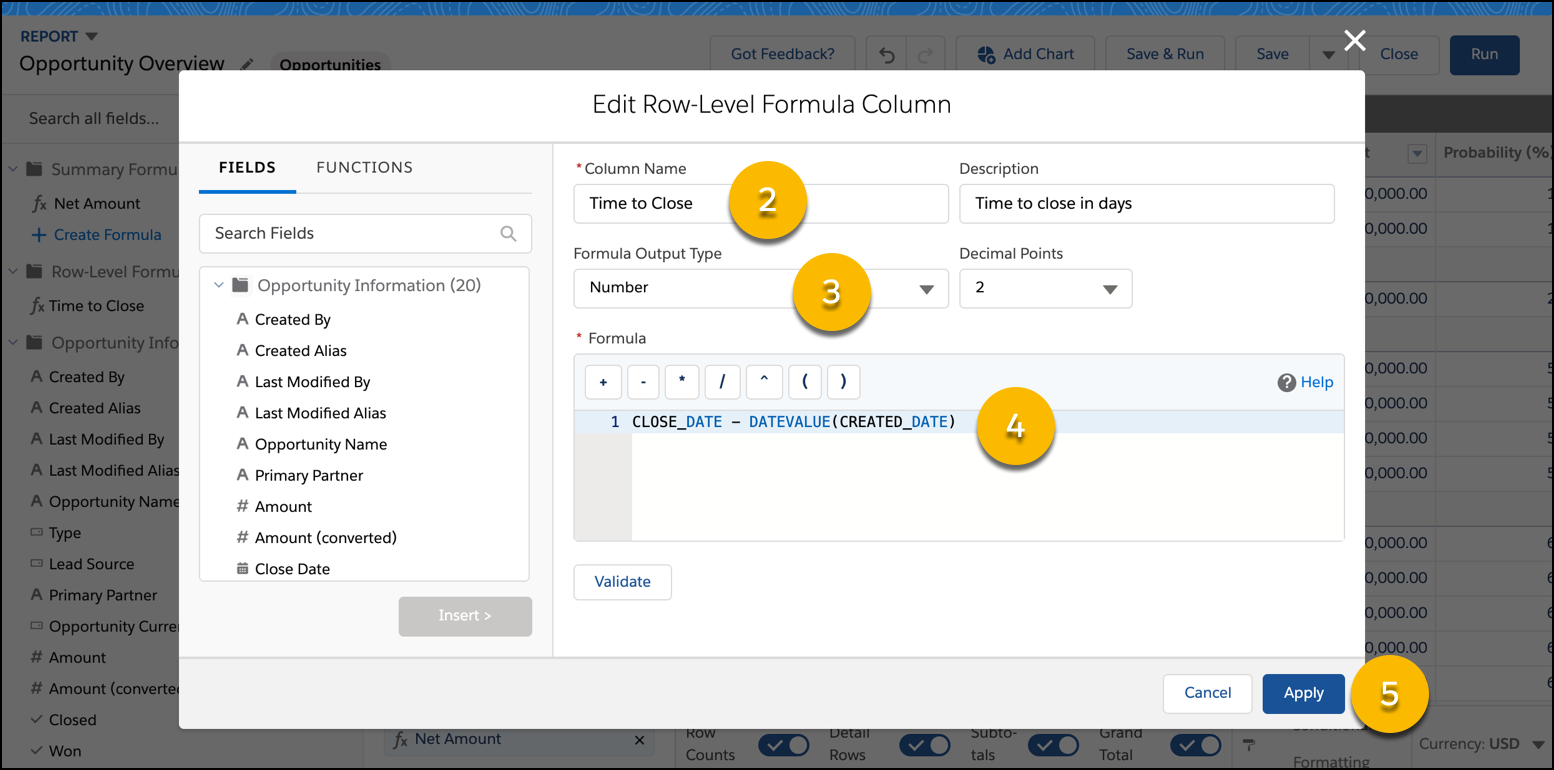
- [集計レベルの数式列を編集] ウィンドウで、数式を記述します。
- [列の名前] に「Time to Close」 (完了までの期間) と入力します。
- [説明] に「Time to Close in Days」 (完了までの日数) と入力します。
- [数式出力種別] から [数値] を選択します。
この数式は日付値でも機能しますが、数式は減算を実行して数値を返すため、数値の出力種別が必要です。
- [小数点] を [0] に設定します。
- [数式] で、次のように記述します。
CLOSE_DATE - DATEVALUE(CREATED_DATE) メモ
メモCLOSE_DATEとCREATED_DATEは、[完了予定日] 項目と [作成日] 項目の API 参照名です。数式では、項目の表示名ではなく API 参照名を使用します。項目の API 参照名を最も簡単に入力するには、[項目] メニューから API 参照名を検索し、選択し、[挿入 >] をクリックします。CLOSE_DATEのデータ型はdateであり、CREATED_DATEのデータ型はdatetimeであるため、DATEVALUE()関数を使用してCREATED_DATEの値をdateデータ型に変換します。この 2 つの値は、一方からもう一方を減算できるように、データ型が一致している必要があります。(Datetimeとdateは異なるデータ型です。これは、datetimeには 1 日よりも短い時間単位 (時間、分、秒など) に関する情報が含まれ、DATEには含まれないためです)。
- [検証] をクリックして、数式にエラーがないことを確認します。必要に応じて、エラーを解決します。
- [適用] をクリックします (5)。
- レポートを保存するには、[保存] をクリックします。
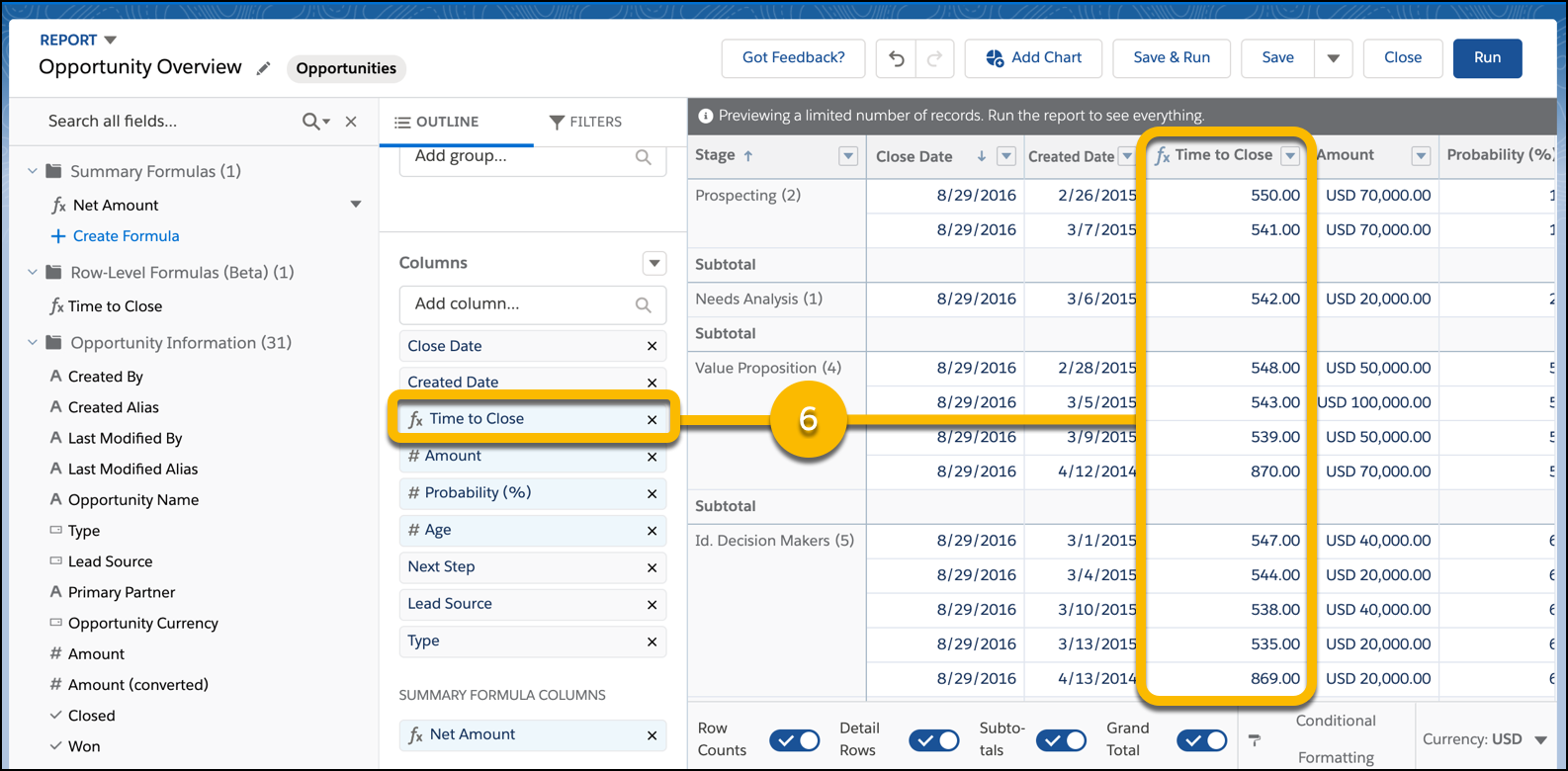
この行レベルの数式が [Time to Close (完了までの期間)] というレポート列として表示されます (6)。[Time to Close (完了までの期間)] 列は、[完了日] から [作成日] を減算することで、各商談が進行中の日数を計算します。
例: 単語「ウィジェット」に言及するケース件名は?
この質問に答えるには、ケースレポートを作成し、各ケース件名を評価して用語「ウィジェット」が含まれるかどうかを確認する行レベルの数式を記述します。
- [アウトライン] ペインの [列] セクションで、[ | 行レベルの数式を追加] をクリックします。
- [集計レベルの数式列を編集] ウィンドウで、数式を記述します。
- [列の名前] に「Mentions Widgets?」 (ウィジェットに言及?) と入力します。
- [説明] に「Determines whether or a case subject includes the term "widget"」 (ケース件名に用語「ウィジェット」が含まれるかどうかを判断) と入力します。
- [数式出力種別] から [テキスト] を選択します。
- [数式] で、次のように記述します。
IF(CONTAINS(SUBJECT, "widget"), "Yes", "No")メモSUBJECTは [件名] 項目の API 参照名です。数式では、項目の表示名ではなく API 参照名を使用します。項目の API 参照名を最も簡単に入力するには、[項目] メニューから API 参照名を検索し、選択し、[挿入 >] をクリックします。
- [検証] をクリックして、数式にエラーがないことを確認します。必要に応じて、エラーを解決します。
- [適用] をクリックします。
- [保存] をクリックします。
この行レベルの数式が [Mentions Widgets? (ウィジェットに言及?)] という名前のレポート列として表示されます。[Mentions Widgets? (ウィジェットに言及?)]列は、ケースの件名項目を評価してテキスト widget が含まれるかどうかを判断します。該当する場合、行レベルの数式は Yes を返します。該当しない場合、行レベルの数式は No を返します。
この記事で問題は解決されましたか?
ご意見をお待ちしております。
