
異なるタイプの情報を結合レポートに集約
結合レポート形式では、さまざまな種類の情報を 1 つのレポートに表示できます。結合レポートには、複数の標準またはカスタムのレポートタイプのデータを含めることができます。レポートビルダーを使用して、既存のレポートを結合レポートに変換できます。
必要なエディション
| 使用可能なインターフェース: Lightning Experience と Salesforce Classic の両方 |
| 使用可能なエディション: Enterprise Edition、Performance Edition、Unlimited Edition、および Developer Edition |
| 必要なユーザー権限 | |
|---|---|
| 結合レポートを作成、編集、および削除する | 「レポートの作成とカスタマイズ」 および 「レポートビルダー」 |
結合レポートは、最大 5 ブロックで構成されています。各ブロックには 1 つの標準レポートタイプまたはカスタムレポートタイプのデータが表示されるため、結合レポートには最大 5 つの異なるレポートタイプのデータが含まれる場合があります。レポートタイプは、互いにいくつかの共通項目を共有している場合にのみ結合できます。たとえば、商談と取引先は取引先名と取引先 ID という共通項目を共有しているため、結合できます。 各ブロックでは最大 2,000 レコードが返されるため、5 ブロックが含まれる結合レポートでは最大 10,000 レコードが返されます。データをグループ化する場合、ブロックをまたがってデータをグループ化します。つまり、共通項目でのみデータをグループ化できます。
結合レポートを絞り込む場合、お互いに独立して各ブロックに検索条件を追加します。
結合レポートを構築して最終的な売上レポートを作成できます。業務の全体像を把握するための 3 つのブロック (取引先、商談、ケース) を結合レポートに追加します。
つまり、カスタマーサービス業務を俯瞰するための結合レポートを構築します。[ケース] レポートタイプの 3 つのブロックを追加します。ブロック 1 を「状況 次の文字列と一致する オープン」、ブロック 2 を「状況 次の文字列と一致する 処理中」、ブロック 3 を「状況 次の文字列と一致する クローズ」で絞り込みます。
結合レポートは、SQL 外部結合に基づきます。結合レポートを構成するすべてのブロックに一致するデータがあるかどうかには関係なく、ソースブロックの各行に対応する行が結合レポートに含まれます。
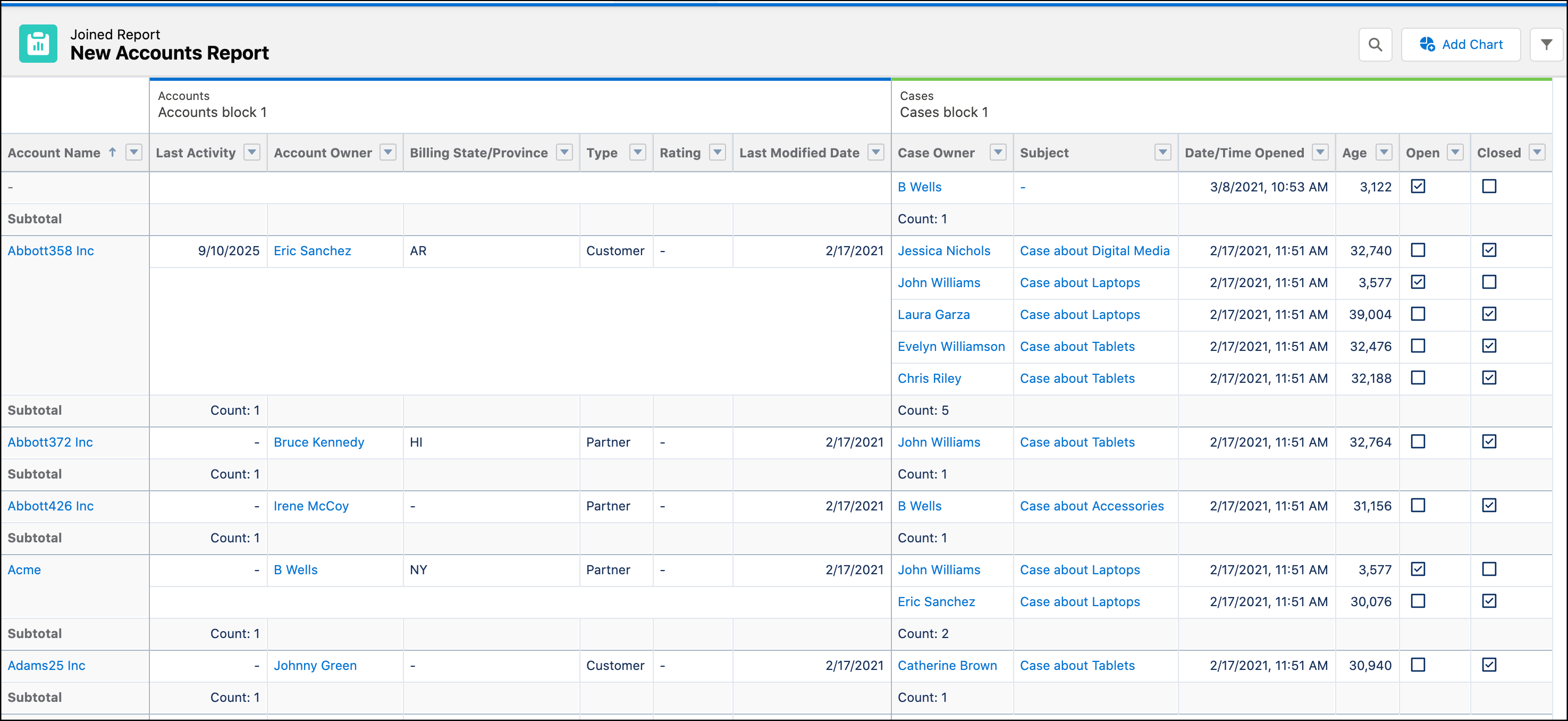
取引先名でグループ化された取引先とケースを表示する簡単な結合レポートの例を次に示します。各行は取引先を表します。取引先データは左ブロックに表示され、関連付けられているケースデータは右ブロックに表示されています。最初の Abbott 取引先には 5 件のケースが関連付けられています。

- 結合レポートの機能
結合レポートには、複数の標準またはカスタムのレポートタイプのデータを含めることができます。同じオブジェクトと関係があるレポートタイプを 1 つの結合レポートに追加できます。たとえば、商談レポートタイプが含まれる結合レポートがある場合、ケースレポートタイプも追加できます。これは、両方のレポートタイプが Accounts オブジェクトと関係があるためです。 - 結合レポートの作成
最大 5 つのブロックを含めた結合レポートを使用して、さまざまな種類の情報を 1 つのレポートに表示できます。各ブロックには、1 つの標準レポートタイプまたはカスタムレポートタイプからデータを表示できます。 - 結合レポートへのレポートタイプの追加
レポートタイプを追加することにより、結合レポートでの分析に利用できるデータのセットを拡張できます。 - 主要レポートタイプの変更
主レポートタイプは、共通項目の命名方法を制御します。結合レポートには主レポートタイプが必要です。主レポートタイプはいつでも変更できます。 - 結合レポートの集計項目
結合レポートでは、標準とクロスブロックという 2 種類のカスタム集計項目を使用できます。 - ブロックの使用
ブロックでは、さまざまなビューを作成して結合レポートに含まれる情報を表示できます。 - 結合レポートの例
結合レポートを使って実行できることの例として、営業担当パフォーマンススコアカードの作成、状況別のサポートケースの確認、商談パイプラインの予測があります。手順は、次のとおりです。 - 結合レポート制限、制限および割り当て
レポートでできる操作の多くは、結合レポートでも可能です。たとえば、項目の検索、追加、削除、集計、およびレポートの実行と保存を実行できます。ただし、実行できない操作もあります。Lightning Experience 結合レポートを使用している場合、いくつかの Lightning Experience 固有の制限事項を考慮する必要があります。
