
API クライアント ID の生成
Tableau コネクタにアクセスするには、API クライアント ID が必要です。
必要なエディション
| 使用可能なソリューション: B2C Commerce |
- Account Manager にログインします。
-
API Client (API クライアント) をクリックします。
API クライアントページに、各クライアントの ID、表示名、ステータスが表示されます。
- Add API Client (API クライアントの追加) をクリックします。
-
API Client (API クライアント) の情報を入力します。
- Display Name (表示名) フィールドに、クライアントの表示名を入力します。
- 安全なパスワードを入力します。
- Confirm Password (パスワードの確認入力) フィールドに、パスワードを再度入力します。
- Organizations (組織) で、自分の組織を選択します。
-
Roles (役割) で Salesforce Commerce API を選択し、自分の Production (本番) インスタンスをフィルターとして追加します。
 メモ データ抽出は、Production (本番) インスタンスでのみ可能です。
 -
OpenID Connect (OpenID 接続) の Default Scopes (デフォルトの範囲) フィールドに、テナントフィルター (1) と役割 (2) を別の行として入力します。
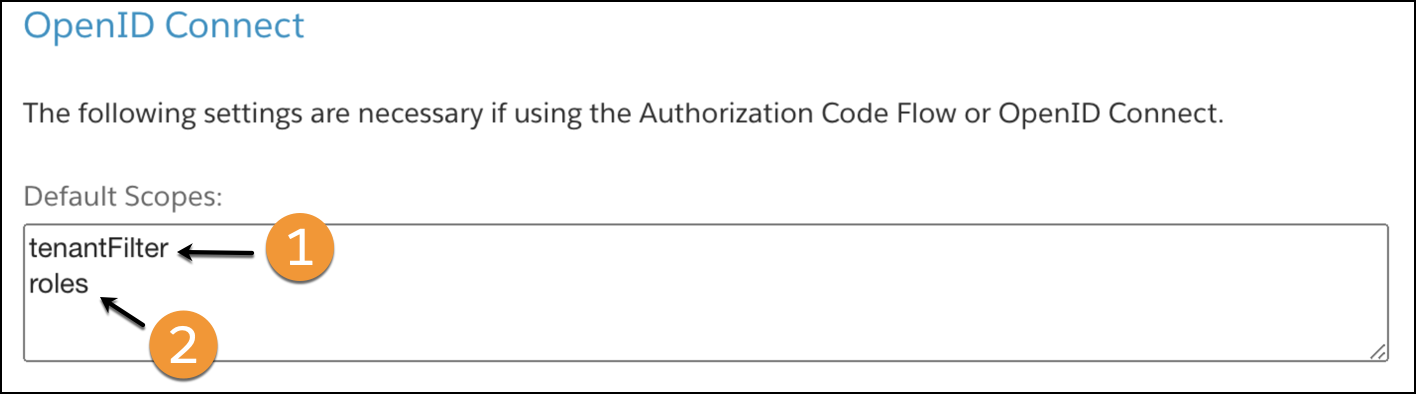 メモ tenantFilter (テナントフィルター) と roles (役割) のエントリは、Authorization Code Flow (認証コードフロー) または OpenID Connect (OpenID 接続) を使用する場合に必要です。
 - Token Endpoint (トークンエンドポイント) ドロップダウンから client_secret_post を選択します。
- Access Token Format (アクセストークンの形式) ドロップダウンから JWT を選択します。
-
保存をクリックします。
API クライアントの保存が、自分の組織の API クライアントリストに表示されます。
-
API クライアント ID を表示するには、API Client (API クライアント) をクリックします。
Tableau Data Connector にログインするには、新しいクライアント ID とパスワードを使用します。
この記事で問題は解決されましたか?
ご意見をお待ちしております。
