
検索インデックスのクエリテストツールでのクエリの実行
検索インデックス クエリ テスト ツールでクエリを実行する検索フレーズを入力すると、各プロセッサによるフレーズの処理方法、関連性スコア、およびスコアの派生方法を学習できます。検索インデックス実行プランビューアを使うと、フレーズで誘導検索解析を開始できます。
必要なエディション
| 使用可能なソリューション: B2C Commerce |
検索を特定の検索フレーズ、カテゴリ ID、価格範囲、並べ替えルールに絞り込んだり、注文可能な商品のみを表示したりできます。コンテキスト検索 (ベータ版) を有効にすることで、従来のキーワード マッチングと AI を活用したセマンティック理解を組み合わせて、キーワードを超えた関連性の高い結果を提供できます。

- Business Manager でアプリケーションランチャーをクリックし、マーチャントツール | サイト | 検索 | 検索インデックスのクエリテストの順に選択します。
-
検索インデックスのクエリテストページで、次のオプションを指定します。
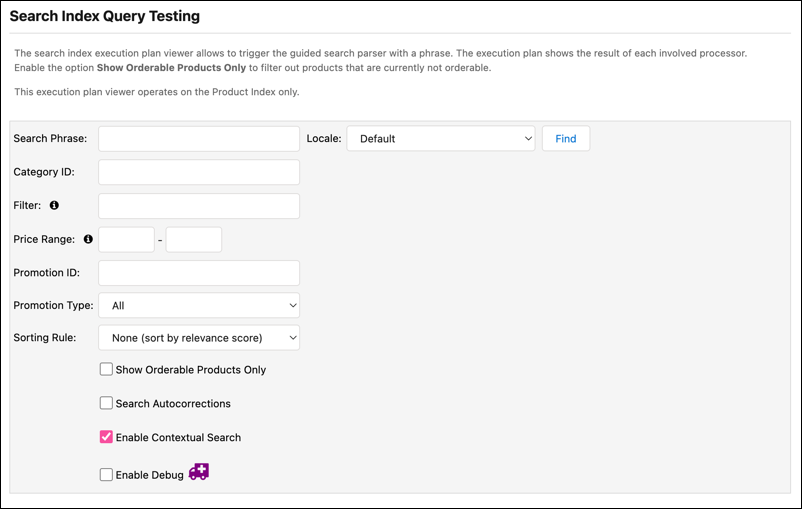
- 商品属性で検索をフィルターするには、検索フレーズを入力します (例: "花柄のドレス")。
- 特定のカテゴリのコンテキスト内で検索するには、カテゴリ ID を入力します (例: "womens-clothing-dresses")。
- 検索結果に絞り込みまたはバケットの表示名を追加するには、フィルターを入力します (例: "refinementColor=Blue&size=M|XL")。
- 特定の価格範囲のコンテキスト内で検索するには、価格範囲の最小値または最大値、あるいはその両方を入力します (例: "100–150")。
- 特定のプロモーションのコンテキスト内で検索を行うには、プロモーション ID を入力します (例: "%offproductOptions")。
- プロモーションのコンテキスト内で検索するには、プロモーションタイプを選択します (例: 「ボーナス」)。
- 並べ替えルールを選択すると、そのルールのコンテキストで検索が行われます (例: "best-matches")。
- Einstein の検索結果を表示するには、パーソナル化 Cookie を入力します。これは、検索のパーソナル化のためにユーザーを識別する、ストアフロントセッションから取得された Cookie の値です。検索インデックスクエリテストツールの Einstein Search Recommendations を参照してください。
- 注文可能でない商品を除外するには、[ 注文可能商品のみ表示 ] を選択します。
- スペルミスや不完全な単語を提案プロセッサーで変更するには、「検索自動修正」を選択します。
- B2C Commerce でコンテキスト検索 (ベータ) を有効にするには、「コンテキスト検索を有効にする」を選択します。B2C Commerce のコンテキスト検索 (ベータ)を参照してください。
- 検索をクリックします。
-
結果が各プロセッサーの時間 (ミリ秒) ごとに、入力したフレーズとともに表示されます。たとえば、ユーザーが flowered dresses と入力した場合、結果はプロセッサーによって flowered、dresses、flower および dress と表示されます。
商品インデックスの結果のみ表示されます。
各プロセッサー別に検索結果を表示します。
- フレーズプロセッサー:ユーザー入力をフレーズに分割し、ネガティブな用語を検出します。
- クレンジングプロセッサー:!( ) : [ ] { } + ~ ^ ?ユーザー入力から。
- 製品番号プロセッサ:商品番号を特定して拡張します。
- 提案プロセッサー:自動修正 (スペルチェック) と用語補完を実行し、ブランド名を識別して修正します。Einstein Search Recommendations が有効な場合、検索クエリの修正では Einstein AI が使用されます。
- 複合ワードプロセッサ:構成されている複合語ルールに基いて、複合語を特定し拡張します。
- 一般的なフレーズプロセッサー:既知の一般的なフレーズを特定し、個別の用語の代わりにフレーズとして検索されるようにマークします。
- 同義語/上位語プロセッサー:フレーズの同義語と上位語を特定して挿入します。
- ポストプロセッサ:無効な文字や特殊文字を削除またはエスケープします。
- ストップワードプロセッサ:定義済みのすべてのストップワードをフレーズから削除します。
- ステミング例外プロセッサー:デフォルトのステミングから定義済みの用語を除外し、カスタムの語幹を使用します。
- ステミングプロセッサー:クエリ用語の言語学的分析とステミングを行います。
- クエリのエンコード:フレーズをブール式に変換します。
- コンテキスト検索:コンテキスト検索を実行する前に、検索クエリにクエリ理解プロセッサーを適用します。詳細については、検索インデックス クエリ テスト ツール (ベータ) の「コンテキスト検索」を参照してください。
また、結果は色分けされ、検索処理中に行われた変更を視覚的に確認できます。
- 背景が黄色のフレーズはプロセッサーによって変更されています。
- 赤色の取り消し線が付いたフレーズはプロセッサーによって削除されています。
- 赤色のフレーズは、ネガティブフレーズです。
- これらのワードを含む商品は検索結果から除外されます。
- 太字のフレーズはステミングプロセッサーによってステミングされていません。
- 緑色のフレーズは商品番号です。
- 引用符で囲まれたフレーズは、個々のワードに分割されることはありません。
- イタリック体のフレーズは同義語です。
- 元のワードまたはその同義語に一致する商品が検索されます。
-
関連性スコアに基づく検索結果セクションを確認します。
たとえば、黒のスカートを検索する場合、結果は次のようになります。
- 合計ヒット数: 14
- 最上位レベルの共通カテゴリ: Storefront Catalog – EN
- 次のフレーズで検索しますか: black skirt (検索自動修正が有効の場合)
結果の最初の行は次のとおりです。
- スコア: 0.99
- 商品 ID: 25696873
- 商品名: Pencil Skirt (ペンシルスカート)
- ブランド: (空白)
- タイプ: マスター商品
-
個々の商品のスコア情報アイコンにマウスを置くと、関連性の統計を表示できます。次に例を示します。
0.076210484 = (MATCH) weight(content-text@L:default:black in 406), product of:
0.119570985 = queryWeight(content-text@L:default:black), product of:
2.5494642 = idf(docFreq=882, maxDocs=4158)
0.046900436 = queryNorm
0.63736606 = (MATCH) fieldWeight(content-text@L:default:black in 406), product of:
1.0 = tf(termFreq(content-text@L:default:black)=1)
2.5494642 = idf(docFreq=882, maxDocs=4158)
0.25 = fieldNorm(field=content-text@L:default, doc=406)
-
詳細情報アイコンにカーソルを合わせると、商品の詳細が表示されます。次に例を示します。
カテゴリ
- New Arrivals > Womens
- Womens > Clothing > Bottoms
代表商品
- 701644339012
- 701644338961
- 701644338978
- 701644338992
- 701644338985
- 701644339005
- 701644338954
- 表示アイコンをクリックすると、ストアフロントに表示されている商品を確認できます。
検索インデックスクエリテストツールでの Einstein Search Recommendations
Cookie の問題により、検索インデックスクエリテストツールに Einstein の検索結果が表示されないことがあります。
ストアフロントで閲覧する際には cqcid Cookie が設定されます。システムはこの Cookie を使用してユーザーを識別し、そのユーザーに適した検索フレーズを提案します。
Cookie はドメイン固有のものであるため、ストアフロントのドメインが Business Manager のドメインと異なる場合、クエリテストツールは Cookie を解析できません。本番環境では、ストアフロントにはwww.yourcompany.comなどのドメインがあるのに対し、Business Managerにはproduction-realm-customer.demandware.netなどのドメインがあるため、これらのドメインは常に異なります。Development (開発) と Staging (ステージング) の環境のドメインは同じである場合があるため、Cookie はこれらの環境のクエリテストツールで機能します。
Einstein Search Suggestions を表示するには、まずストアフロントでいくつかの検索を実行してください。それでも検索インデックスクエリテストツールで Einstein Search Suggestions が表示されない場合は、Cookie ID が欠落している可能性があります。
Business Manager とストアフロントでドメインが同じでない場合は、Cookie の値をパーソナル化 Cookie フィールドにコピーして、検索インデックスクエリテストツールで値を明示的に渡すことができます。このフィールドは Einstein Search Suggestions が有効な場合にのみ使用できます。
ストアフロントで Cookie を見つけるには、Commerce Cloud Recommendation Validatorプラグインを使用できます。このプラグインでは、推奨項目タグの下に "Cookie ID" として ID がリストされます。
または、ブラウザーの開発者ツールまたは任意の Cookie 管理プラグインを使用して、Cookie cgcidの値を識別することもできます。
cqcid Cookie を使用できる場合は、別の ID を入力して上書きできます。