高度なプロモーションの例
プロモーション作成の基本を理解したところで、プロモーションをカスタマイズする方法を紹介します。
必要なエディション
割引対象の追加
プロモーションは 1 つのカテゴリを対象にすることも、複数の商品割引を含めることもできます。たとえば、「50 ドル分購入すると商品 X から 10 ドル割引または商品 Y から 10 ドル割引」や「50 ドル分購入するとカテゴリ Z から 10 ドル割引」などです。
複数のカテゴリを割引の対象にするには、各カテゴリに 1 つずつ、複数のプロモーションを設定します。たとえば、「150 ドル分購入するとカテゴリ Z と D から 10 ドル割引」というプロモーションでは、Z と D のカテゴリで別々のプロモーションを設定します。
修飾子の追加
複数の修飾子を使用して、修飾子条件に応じてプロモーションをより柔軟にしたり、より制限したりすることができます。顧客が 1 つの修飾子を満たせばよい場合は、[いずれか] を選択します。プロモーションを利用するために顧客がすべての修飾子を満たす必要がある場合は、[すべて] を選択します。
数量制限またはカート制限の適用
商品でプロモーションを利用できる回数を制限するには、割引設定で数量制限を入力します。プロモーションをカートに適用できる回数を制限するには、プロモーションの詳細でカートあたりの最大適用回数を入力します。より高度なプロモーションを作成するには、制限を組み合わせます。割引を受ける前に顧客が数量制限を満たす必要がある場合、[カートが数量制限に達した場合にのみ割引を適用] を選択します。
基本的な BOGO プロモーションセールの作成
1 つ購入で 2 つ目特別価格 (BOGO) のセールを提供するには、同じ商品または商品カテゴリを割引および修飾子として使用します。顧客は商品を定価で購入しなければ、追加商品の割引を受けることができないため、プロモーションの詳細で、[対象品目を割引から除外] を選択します。

- 両方のカテゴリに修飾子を追加します。
- 割引の詳細で、数量制限を「1」と入力します。
- プロモーションの詳細で、修飾子条件を [いずれか] に設定します。
- プロモーションの詳細で、[カートあたりの最大アプリケーション数] に「1」と入力します。
- Alpine Medium Roast Coffee の識別子を追加し、最小数量を「5」と入力します。
- Alpine Medium Roast Coffee の割引を追加します。
- 割引の詳細で、数量制限を「2」と入力し、[カートが数量制限に達した場合にのみ割引を適用] を選択します。
- プロモーションの詳細で、[対象品目を割引から除外] を選択します。
高度な BOGO プロモーションセールの作成
業者やメーカーは、割引品目の価格が、最も安価な対象商品よりも安くならないように要求することがあります。
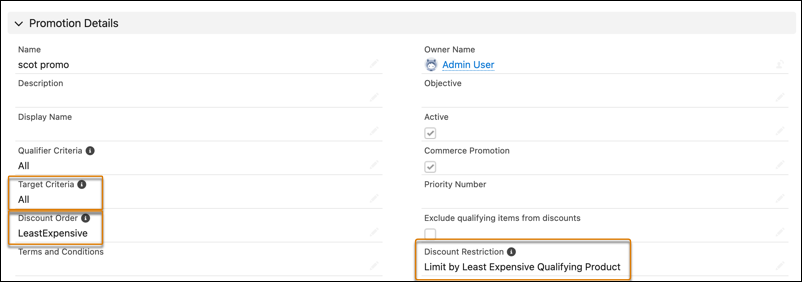
- プロモーションを作成し、割引制限を [最安値の対象商品による制限] に設定します。
- プロモーションの修飾子を追加します。
- 修飾子: カテゴリ > Shirt (シャツ)
- 修飾子種別: 商品カテゴリ
- 最小数量: 1
- 割引対象を追加します。
- 対象: カテゴリ > Pants (パンツ)
- 対象種別: 商品カテゴリ
- 調整種別: パーセント割引
- 調整率: 50
- 数量制限: 1
デフォルトでは、最も高価な品目に先に割引が適用され、次に安価な品目に割引が適用されます。この方法を逆にして、最も安価なものから値引きすることも可能です。
- プロモーションを作成し、割引順位を [最安値] に設定します。
- プロモーションの修飾子を追加します。
- 修飾子: カテゴリ > Shirt (シャツ)
- 修飾子種別: 商品カテゴリ
- 最小数量: 1
- 割引対象を追加します。
- 対象: カテゴリ > Pants (パンツ)
- 対象種別: 商品カテゴリ
- 調整種別: パーセント割引
- 調整率: 100
- 数量制限: 1
複数の割引プロモーションを作成して、すべての割引種別を満足しないと、プロモーションが適用されないようにすることもできます。
- プロモーションを作成し、対象条件を [すべて] に設定します。
- プロモーションの修飾子を追加します。
- 修飾子: カテゴリ > Shirt (シャツ)
- 修飾子種別: 商品カテゴリ
- 最小数量: 1
- 割引対象を追加します。
- 対象: 商品 > Pants
- 対象種別: 商品
- 調整種別: パーセント割引
- 調整率: 50
- 数量制限: 1
- 別の割引対象を追加します。
- 対象: 商品 > Shoes
- 対象種別: 商品
- 調整種別: 固定金額割引単価
- 調整率: 10
- 数量制限: 1