
単一通貨組織の支払リンクの生成
「今すぐ支払う」のデフォルトの「支払リンクを生成」フローは、複数通貨の組織に対して設定されています。単一通貨の組織の支払リンクを生成するには、フローを編集し、「ストアからデフォルト通貨を取得」フロー要素への参照をすべて削除する必要があります。
必要なエディション
| 使用可能なインターフェース: Lightning Experience |
| 使用可能なエディション: Starter Edition、Pro Suite Edition、Enterprise Edition、Unlimited Edition、および Developer Edition |
-
ページ上部の
 をクリックし、「設定」を選択します。
- 「クイック検索」ボックスで、組織情報を見つけて選択します。
-
「組織の詳細」セクションで、マルチ通貨の有効化チェックボックスが選択されていないことを確認します。この設定にチェックが付いていない場合は、単一通貨の組織があることを示します。
この設定を複数通貨から単一通貨に切り替えることはできません。
- 「クイック検索」ボックスに戻り、「フロー」を見つけて選択します。
-
「支払リンクを生成」フローを開き、以下のいずれかのアクションを実行します。
- Salesforce レコードのアクションに支払リンクフローを追加した場合は、そのアクションに関連付けられている既存のフローを更新します。
- 新しい名前で保存して、「支払リンクを生成」フローからフローを作成します。
- フローの「定義済み金額 (Predefined Amount)」パスで、定義済み金額支払リンク (Predefined Amount Payment Link) 要素を編集し、Payment Link オブジェクトの CurrencyIsoCode 項目のエントリを削除します。
-
フローの「商品を含む (With Products)」パスで、次の変更を完了します。
- 価格表エントリの取得 (Get Price Book Entries) 要素を編集し、Price Book Entry オブジェクトの CurrencyIsoCode 項目を削除します。
- 買い物カゴインプットの準備 (Prepare Cart Input) 要素を編集し、CartInput > currencyIsoCode 変数を削除します。
- 支払リンクレコードを作成 (Create Payment Link Record) 要素を編集し、Payment Link オブジェクトの CurrencyIsoCode 項目を削除します。
- ストアからデフォルト通貨を取得 (Get Default Currency from Store) 要素への参照をすべて削除したら、その要素を削除します。
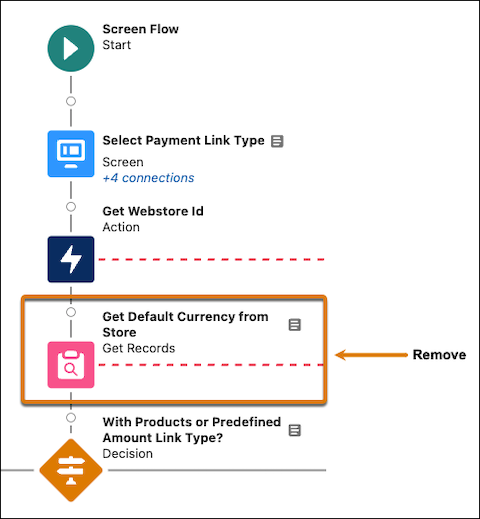
アクションに関連付けられたフローを編集した場合、その後に生成するリンクは単一通貨の組織に適しています。新しいフローを作成した場合は、そのフローを Salesforce レコードのアクションに追加します。
この記事で問題は解決されましたか?
ご意見をお待ちしております。
