
詳細情報:
Databricks モデルの接続
Salesforceで予測を使用するには、DatabricksモデルをData 360に接続し、使用事例の予測条件を定義します。
モデルエンドポイントと認証の詳細に関する情報を収集します。
-
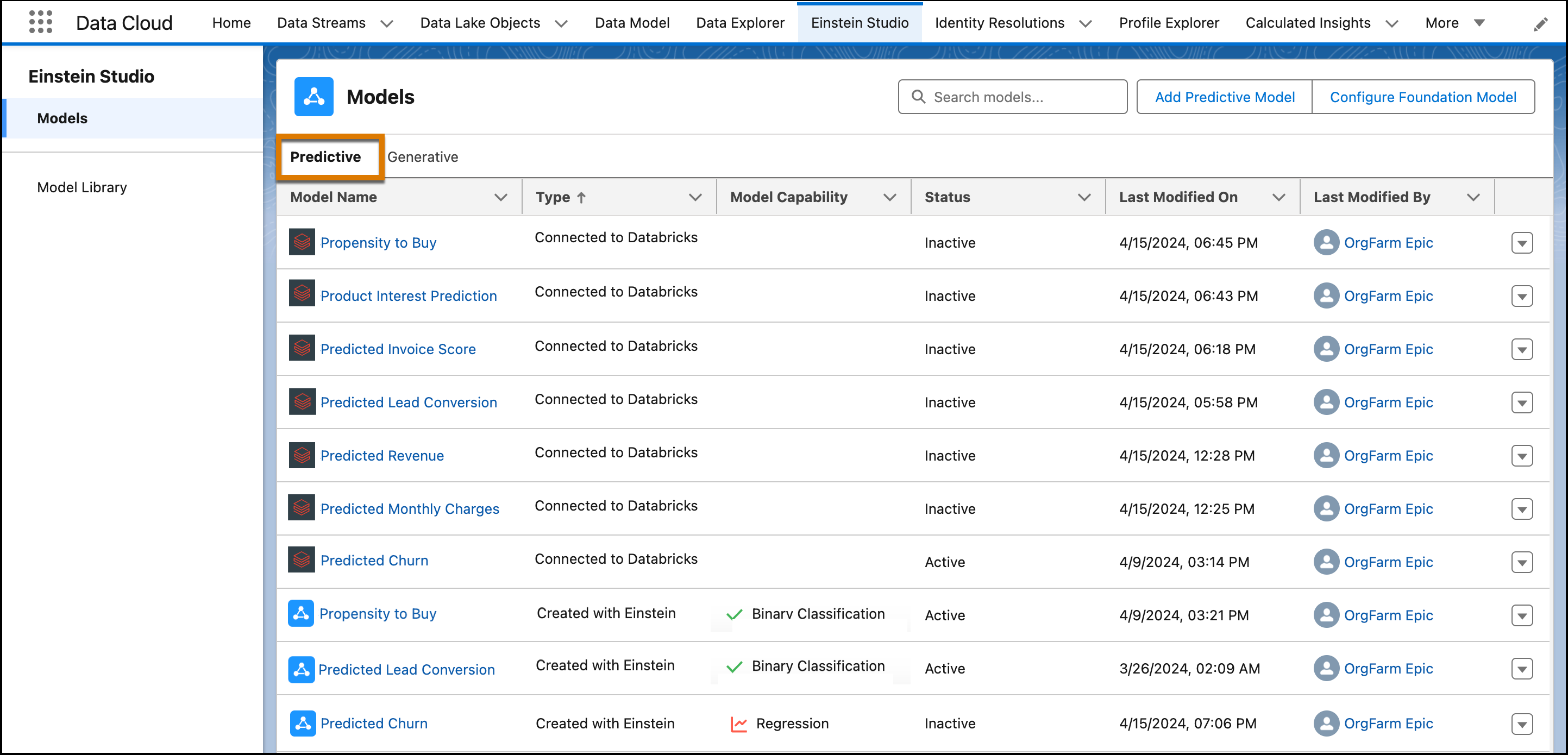
Einstein Studio の [予測] タブで、[予測モデルを追加] をクリックします。
-
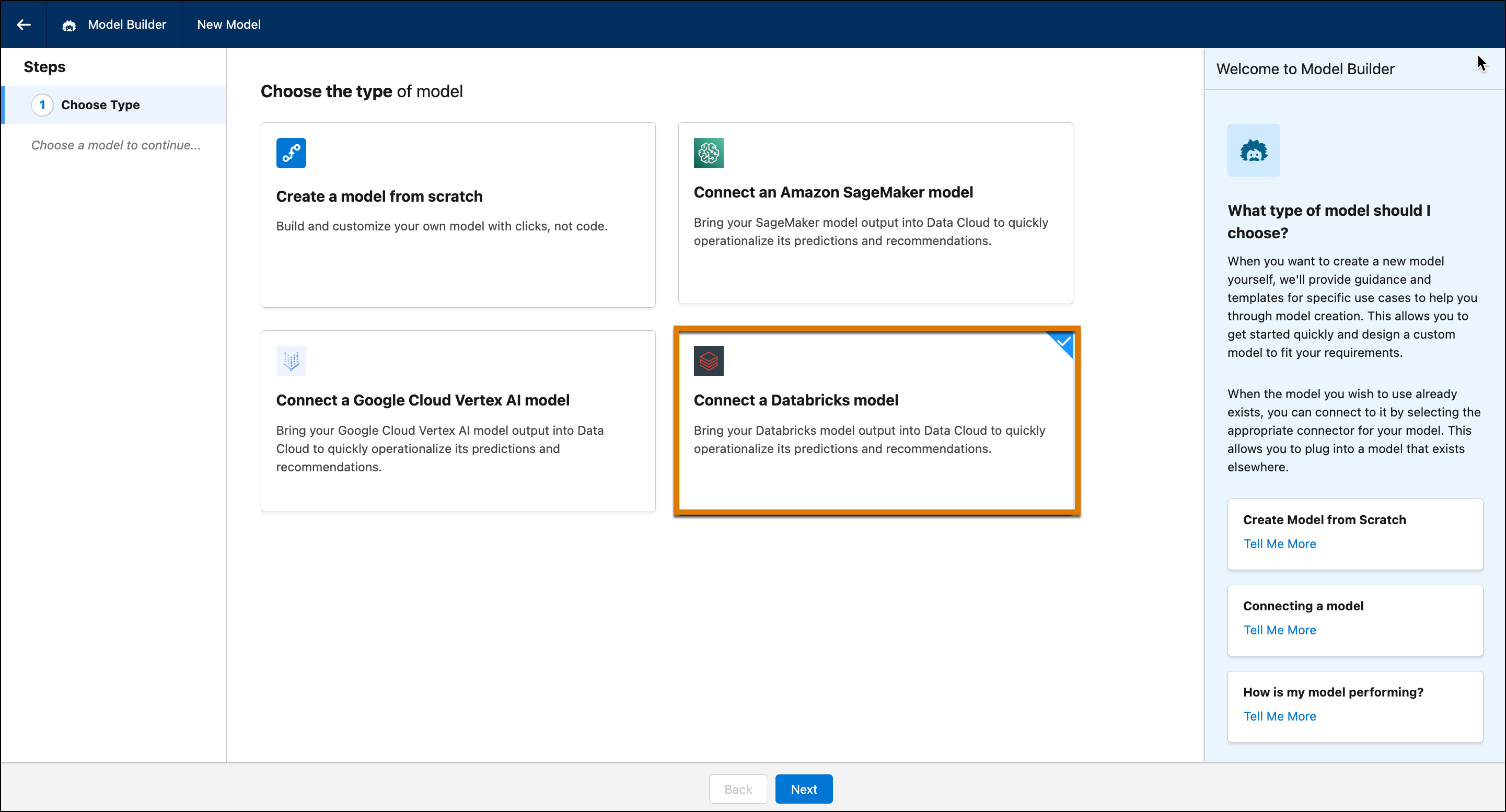
モデル種別を選択するには、[Databricks モデルを接続する] をクリックします。続いて、[次へ] をクリックします。
-
エンドポイントを接続してモデル推測にアクセスするには、次の詳細を指定します。次に、[次へ] をクリックします。
- Name — エンドポイント名
- URL — エンドポイント URL
- 認証 — キーベースと JWT (両方に API ゲートウェイが必要)
- 認証ヘッダー — 認証ヘッダー
- 秘密鍵 — ベアラー <個人アクセストークン>
- 要求形式 — アプリケーションまたはサーバーからデータを要求する形式
- DataFrame 分割
- 応答形式 — サーバー応答からデータを提供する形式。
- JSON
-
スキーマを追加するには、[入力および出力を入力します] をクリックします。
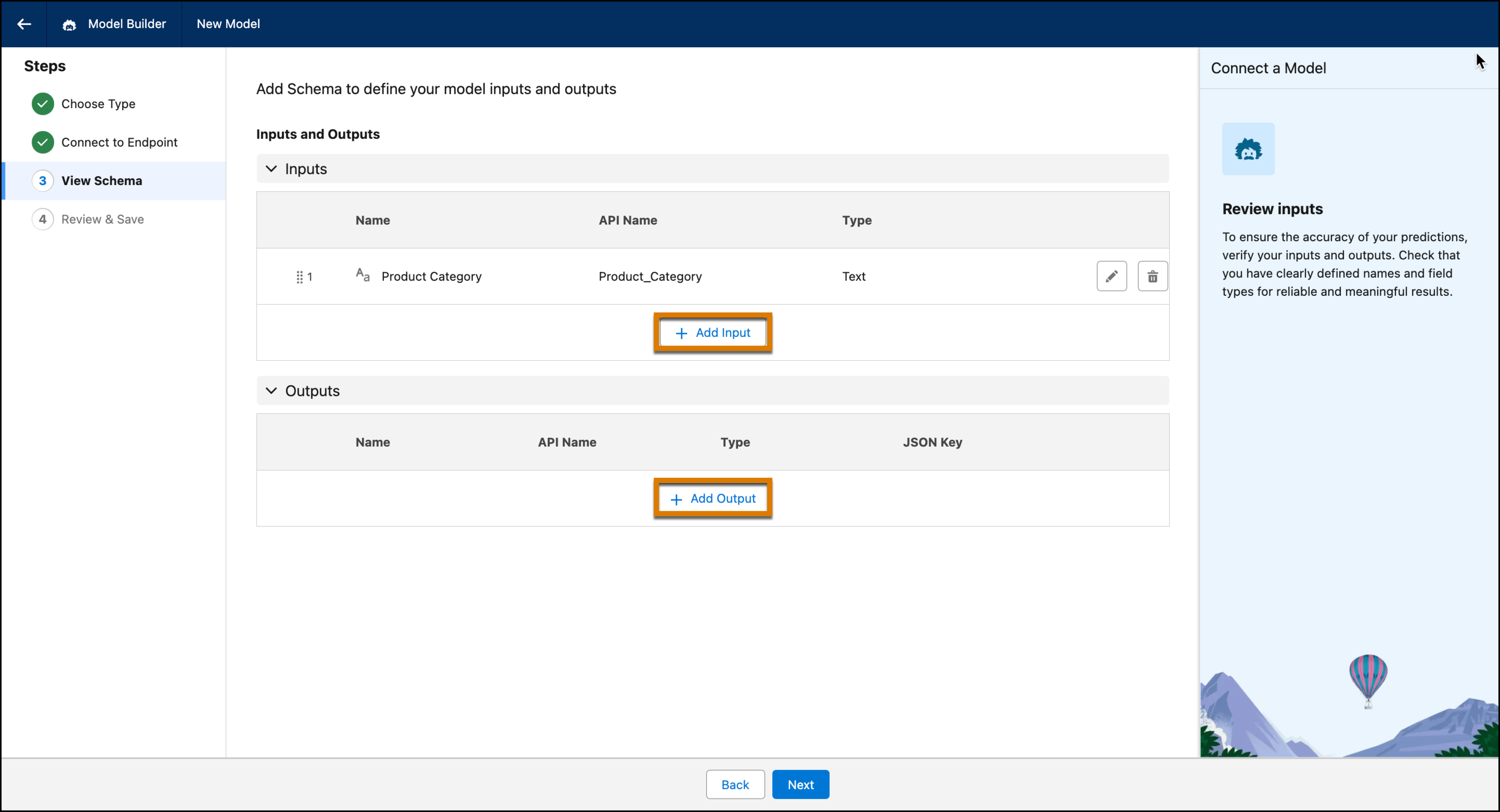
- 予測に影響する入力 (変数) を追加するには、[入力を追加] をクリックします。次に、名前と API 参照名を指定し、データ型を選択します。 入力を追加するときに作業を保存します。
-
出力を追加するには、[Add Output (出力を追加)] をクリックします。次に、「$.predictions」のような形式で名前、API 参照名、データ型、JSON キーを指定します。 出力を追加するときに作業を保存します。
 重要 Databricks Select クエリに一致する順序で入力を配置する必要があります。入力を移動するには、[入力] セクションの目的の位置までドラッグします。
- [次へ] をクリックします。
- モデル設定を確認します。
- モデル設定を更新するには、変更するセクションをクリックします。次に、フロー内を移動してすべての設定を確認します。
- 設定に問題がなければ、[保存] をクリックします。
- モデルに名前を付け、[Save & Connect (保存して接続)] をクリックします。モデルが接続されたら、[予測モデル] タブのモデルリストビューで確認できます。
- モデルの詳細を表示するには、モデルをクリックします。このページでは、モデルを有効化、編集、削除できます。
- モデルが有効になったら、[利用状況] タブに移動して予測ジョブを作成し、予測を消費します。
-
一括予測を作成した場合は、[実行] をクリックして予測スコアを更新します。
 メモ ストリーミング予測では、データモデルオブジェクト (DMO) の入力が変更された場合にのみ新しい推測が開始されます。
関連項目:
この記事で問題は解決されましたか?
ご意見をお待ちしております。
