
Loading
Salesforce から送信されるメールは、承認済ドメインからのみとなります続きを読む
Salesforce Data 360 について
目次
絞り込み条件を選択

          結果がありません
          結果がありません
          検索のヒントをいくつかご紹介します

          キーワードの入力ミスがないか確認する。
          より一般的な検索語を使用する。
          絞り込み条件を減らして、検索範囲を広げる。

          Salesforce ヘルプ全体を検索
          標準データキットの作成と公開

          標準データキットの作成と公開

          メタデータとリレーションをデータキットにラップすることで、Data 360 オブジェクトのパッケージ作成とインストール環境を合理化します。データストリームバンドルや取り込み API などの機能を管理パッケージに追加する前に、標準データキットを作成します。

          必要なエディション

          使用可能なエディション: Data 360 でサポートされるすべてのエディション。 「Data 360 Edition の可用性」を参照してください。
          必要なユーザー権限セット
          データキットを作成する

          権限セット

          • Data Cloud アーキテクト

          ステップ 1: 標準データキットの作成

          このプロセスを使用して、管理パッケージの標準データキットを作成します。データ キットを使用して Data 360 を第二世代管理パッケージにパッケージ化する方法については、「Workflow for Data Cloud Second-Generation Managed Packages (Data Cloud 第二世代管理パッケージのワークフロー)」を参照してください。

          1. Developer Edition 組織で、Data Cloud 設定に移動します。
          2. [Developer Tools (開発者ツール)] で、[Data Kits (データキット)] をクリックします。
          3. [新規] をクリックします。
          4. データキットに名前を付け、必要に応じて説明 (含まれる内容など) を追加します。
          5. 変更内容を保存します。

          ステップ 2: データキットへの Data 360 機能の追加

          1. 適切なセクションで [追加] をクリックして Data 360 機能を 1 つ以上追加し、データキットの詳細を設定します。
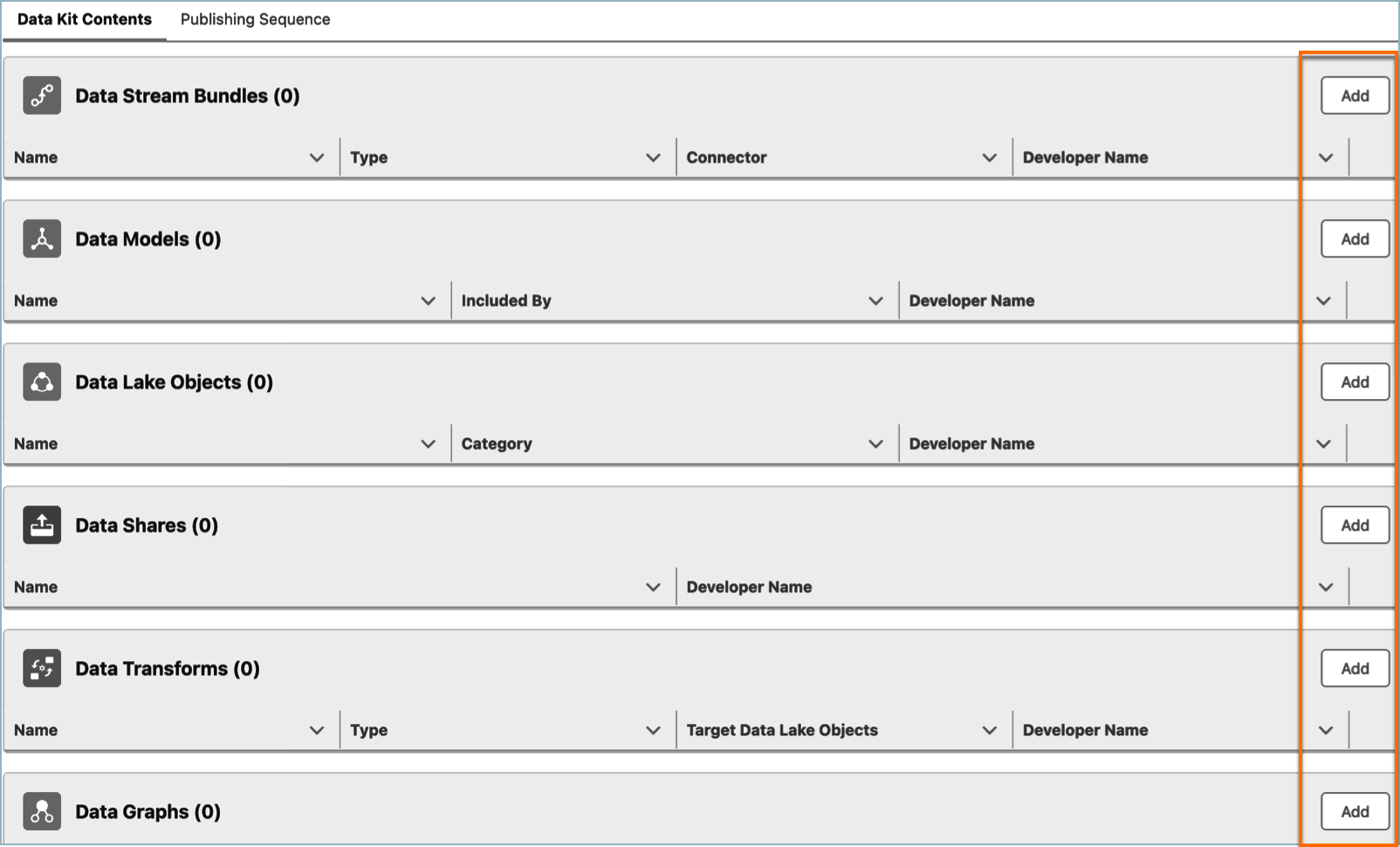
            Data 360 設定をデータキットに追加する方法を示す図

            パッケージ化可能な Data 360 機能については、「Data Cloud 拡張性準備状況マトリックス」を参照してください。

          2. 変更内容を保存します。

          ステップ 3: データキットの公開

          1. コンポーネントの自動公開順序を確認するには、[公開順序] をクリックします。

            コンポーネントは作成日に基づいて公開されます。コンポーネント間に連動関係がある場合は、順序を明確に定義します。たとえば、セグメントが計算済みインサイトに依存している場合、計算済みインサイトをセグメントの前に配置します。これにより、セグメントが公開されたときに、必要なすべてのデータが使用可能で最新の状態になります。

          2. [公開] をクリックします。

          データキットが作成されます。これで、パッケージマネージャーでデータキットをアップロードし、Salesforce 組織にデータキットコンポーネントをリリースできます。

           
          読み込み中
          Salesforce Help | Article