
Data 360 での Marketing Cloud Engagement 接続の設定
Data 360インスタンスを作成したら、Marketing Cloud Engagementやその他のソースからデータの取り込みと有効化の範囲を制御します。Data 360と統合する前に、エンゲージメント ユーザーのデフォルトのビジネス ユニット(BU)がエンタープライズID(EID)に設定されていることを確認します。データマッピングとセグメントのデータの取得元 (取り込みとも呼ばれる) を Data 360 に指示するようにデータソースを設定します。複数の EID を 1 つの Data 360 組織に接続できます。各 EID には Data 360 への独自の接続があります。これらの接続ごとに、データバンドルまたはデータエクステンションを使用して複数のデータストリームを設定できます。各接続には、独自のビジネスユニットとデータスペースの対応付け設定もあります。Data 360 では、Engagement Enterprise 2.0 アカウント接続のみがサポートされます。
必要なエディション

メモ Spring '22 リリースより前にエンゲージメント接続を設定した場合は、ステップ 13 に進んで、Data 360 と Engagement 間の BU 対応インテグレーションを有効にします。
| 必要なユーザー権限 | |
|---|---|
| Data Cloud 設定にアクセスする | システム管理者プロファイルまたは Data Cloud アーキテクト |
| エンゲージメントアカウントに接続する | 「管理者」および「Marketing Cloud 管理者ロール」がエンゲージメントアカウントユーザーに割り当てられている必要があります。 |
- [設定] から、[Data Cloud 設定] をクリックします。
- [Salesforce Integrations and Marketing (Salesforce インテグレーションおよびマーケティング)] で、[Marketing Cloud Engagement] を選択します。
- 新しい接続を作成するには、[新規] をクリックし、接続の名前を入力します。
-
[保存] をクリックします。
既存の接続を再設定する場合は、接続のリストから接続を選択し、メニューから [編集] を選択します。
-
認証用の Engagement ログイン情報を入力するには、[管理] をクリックします。
接続の設定時に Marketing Cloud アカウントにすでにログインしている場合、Data 360 はそのアカウントのログイン情報を引き継ぎ、接続の設定を開始します。現在ログインしているアカウントとは異なる Marketing Cloud アカウントに接続する場合は、Marketing Cloud Engagement の [認証] ページからアカウントからログアウトする必要があります。
- エンゲージメントのユーザー名とパスワードを入力します。
 重要 サービスの中断を回避するには、Data 360との統合専用のMarketing Cloud APIユーザー アカウントを使用します。パスワードの有効期限が切れた場合、パスワードが更新されるまで、有効化で新規または更新されたセグメントを Engagement に公開することはできません。Marketing Cloud API ユーザーのパスワードに有効期限はありません。
 - Data 360 でデータを取り込むことができるようにチャネルを有効にするには、[設定バンドルの管理] をクリックして Data 360 に取り込みます。
- 強調表示されたチャネルを有効にして、Data 360 が Data Cloud Starter バンドルを使用してデータを取り込めるようにするには、[開始] をクリックします。
- データバンドルソースが表示されます。データバンドルを使用して、複数のデータストリームをすばやく簡単に作成して Engagement からシステム所有のデータを取得します。後でデータエクステンションを手動で追加することもできます。Data 360 は、データの取り込みをサポートする自動化と自動化アクティビティのセットを Automation Studio で作成します。これらの自動化により、2 つの製品間でデータが転送されます。これらのオートメーションは変更または編集しないでください。
- データを取り込むビジネスユニットを選択するには、[管理] をクリックします。
- [設定] で矢印 (1) を使用して追加、削除、移動するビジネスユニット名を選択します。最上位のビジネスユニットは事前に選択されており、メールチャネルのすべての登録者データがこのレベルであるため、選択解除できません。
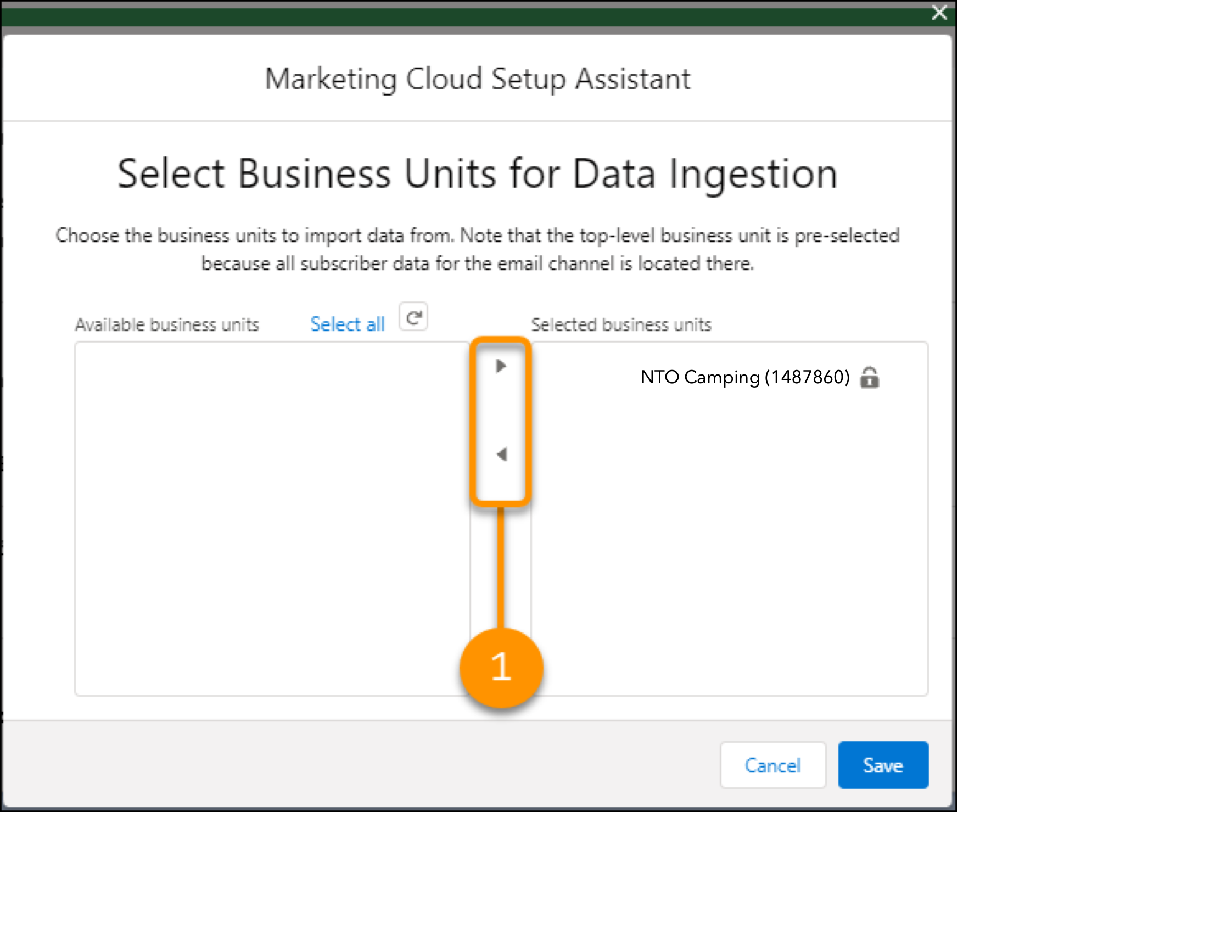 新しいビジネス ユニットを選択すると、Data 360はそのビジネス ユニットの90日間の履歴データのみを取り込みます。
 - ビジネスユニットの対応付けを有効にするには、[保存] をクリックします。
- セグメントを有効にするビジネスユニットを選択するには、[管理] をクリックします。
ビジネス ユニットからデータを取り込むことなく、Marketing Cloud Engagementアカウントへのデータのみを有効化する場合は、[スキップ] をクリックします。
- 矢印を使用して、[選択済みのビジネスユニット] のビジネスユニットを追加または削除します。取り込み用に選択した BU とは関係なく、ビジネスユニットの任意の数または組み合わせを選択できます。
- Engagement 購読者のデータを自動的に所属データモデルオブジェクト (DMO) にマッピングするには、[プロファイルビジネスユニットでのデータのマッピングを許可] を有効にします。[プロファイルビジネスユニットでのデータのマッピングを許可] の有効化は永続的であり、元に戻すことはできません。新しい SFMC 登録者 BU マッピングデータストリームが作成され、所属 DMO にマッピングされます。データが所属 DMO に表示されるまで最大 24 時間かかる場合があります。データが所属 DMO に取り込まれるまで、有効化は共有データエクステンションとして Engagement に送信されます。取り込みに成功すると、有効化はデータエクステンションとして自動的に送信されます。SFMC 登録者 BU マッピングデータストリームは 1 日に 1 回フル更新されるため、更新履歴で最新の状況の詳細を確認します。
- 所属 DMO に他のデータをマッピングします。
- 所属 DMO の関係者項目と個人 DMO の個人 ID 項目間のリレーションを ManyToOne のカーディナリティで作成する。
- データストリームを作成し、データを所属 DMO にマッピングする。
所属 DMO 項目 項目の表示ラベル 項目 API 表示ラベル 説明 マッピングの要件 所属 ID ssot__Id__c 個人ごとの一意の値。 必須 関係者 ssot__PartyId__c
個人に関する情報。
デフォルトの対応付けは、[エンゲージメント登録者キー] 項目です。
必須 所属先 ssot__AffiliatedTo__c ビジネスユニットに関する情報。ブランドや地域など。
デフォルトのマッピングはエンゲージメント MID です。
この項目によって、有効化が Engagement の適切なビジネスユニットに送信されます。
必須 所属種別 ssot__AffiliationType__c 所属の種別またはカテゴリ。商品カテゴリやその他の詳細情報など。 省略可能
- 接続失敗後の接続のログイン情報の更新
1 つ以上の Marketing Cloud Engagement 接続が失敗したという通知を受け取った場合、問題に合わせてログイン情報を更新します。
この記事で問題は解決されましたか?
ご意見をお待ちしております。
