
Tableau での Data 360 データの使用
Tableau では、Salesforce セキュリティモードで Data 360 インスタンスのすべてのオブジェクトのメタデータとデータ検出が可能です。
必要なエディション
| 使用可能なインターフェース: Lightning Experience |
Data 360 Tableau コネクタには、ライブと抽出の 2 つのモードで製品間のやり取りができます。テーブルを [Need More data? (さらにデータが必要ですか?)] セクションにドラッグした後に選択できる [Live (ライブ)] / [Extract (抽出)] ラジオボタンを選択することで、接続の設定時に Tableau のモードを選択できます。目的の接続を決定し、クエリの最初の実行を開始した後にモードは変更しないことをお勧めします。
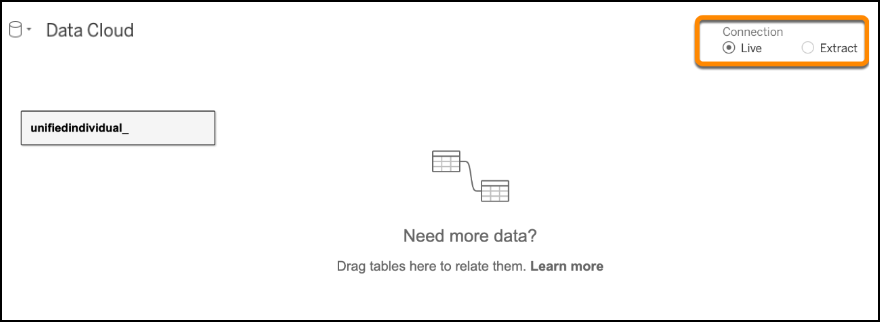
ライブモードがデフォルトですが、Tableau からデータを照会する場合は、各モードでライブ接続を使用することを強くお勧めします。
Tableau の Data 360 オブジェクト
認証の完了後に認証済みテナントを照会してオブジェクトをTableauに公開することで、TableauですべてのData 360オブジェクトにアクセスできます。Data 360のデータには、DMO(データ モデル オブジェクト)、DLO(データ レイク オブジェクト)、CIO(計算済みインサイト)が含まれます。エンドユーザーがモデル化したすべてのデータには、末尾に dlm が付けられます。計算済みインサイトオブジェクトなどのシステムで作成されたデータには、末尾に cio が付けられます。マッチングテーブルとマージテーブルには、末尾に __dlm が付けられます。名前に ID リンクが含まれるテーブルが Tableau に公開されます。
統合データから Tableau の視覚化を作成するには、Tableau のマッピングに ID リンクファイルを含める必要があります。オブジェクトをサイドバーから Tableau キャンバスにドラッグしてマッピングします。
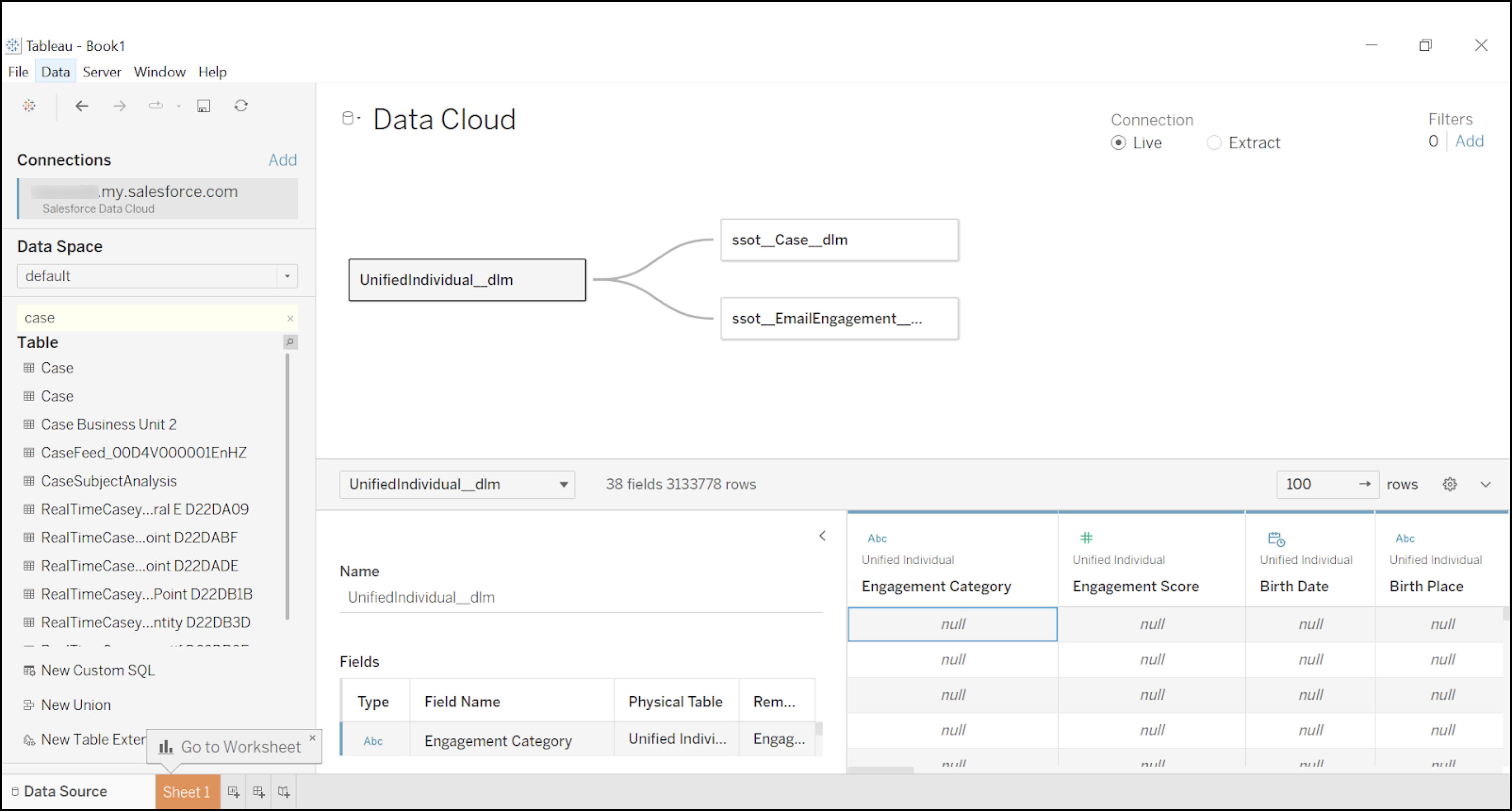
上の図では、統合個人テーブルを先頭に、多数のテーブルを結合して Data 360 の複数のデータポイントを視覚化しています。統合個人で定義された計算済みインサイトと呼ばれる購入インサイトについて理解するために、統合個人テーブルにマッピングされています。ただし、Tableau ではすべてのテーブル間のリレーションを処理できる場所を見つけるにはグラフを辿る必要があります。統合個人があり、個人にマッピングしたいと考えている場合は、個人 ID リンクをマッピングする必要があります。これは、マッチングとマージのプロセスから取り込まれ、個人 ID を統合個人 ID にマッピングするシステムによって作成されるブリッジテーブルです。個人テーブルをマッピングしたら、その個人テーブルにマッピングされているすべてのテーブルをマッピングすることができます。この場合は、contactpointaddress、deviceapplication、SalesOrder__dlm、segment_membership、websiteengagement です。これらはすべて、individual__dlm にマッピングすることができる _dlms です。
最後に、salesorderproduct を SalesOrder__dlm にマッピングすることができます。これらの結合すべては、union ではなく join として緩く定義されています。ただし、Tableau では定義されている視覚化で結合がどのように定義されているかを判断しません。Tableau が Data 360 にクエリを送信し、マッピングされたテーブルに対して定義された方法でデータを取得します。

統合個人データモデルオブジェクトのマッピング
統合個人データモデルオブジェクト (DMO) と、Marketing Cloud のパフォーマンスやインタラクションデータ、または Service Cloud のケースを表す DMO 間のリレーションを定義する場合、Tableau のリレーションを使用します。また、次のスクリーンショットのように、すべてのエンゲージメントエンティティに Tableau の結合を使用して個人 ID リンクをマッピングする必要があります。これにより、統合個人にマッピングされているすべてのオブジェクトからクエリでデータが取得されます。詳細は、「関係と結合の違い」を参照してください。
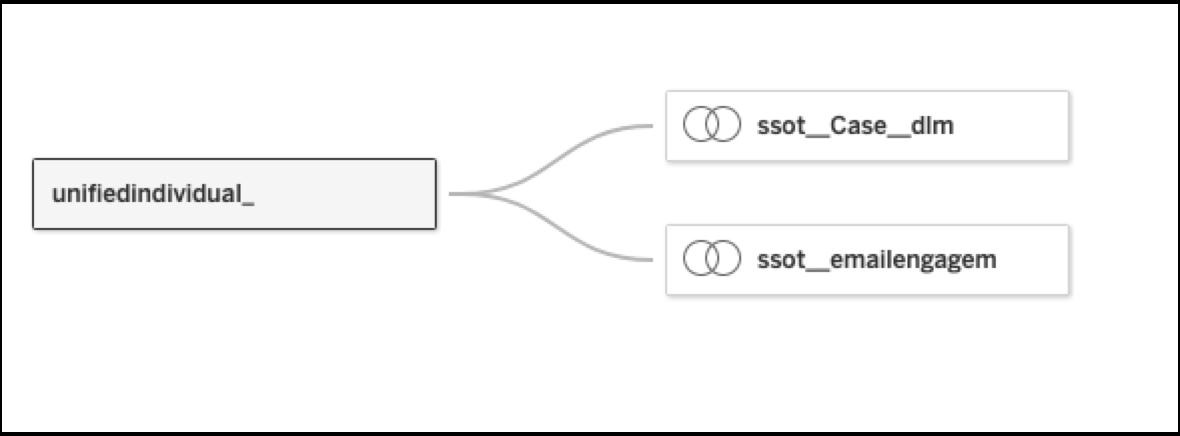
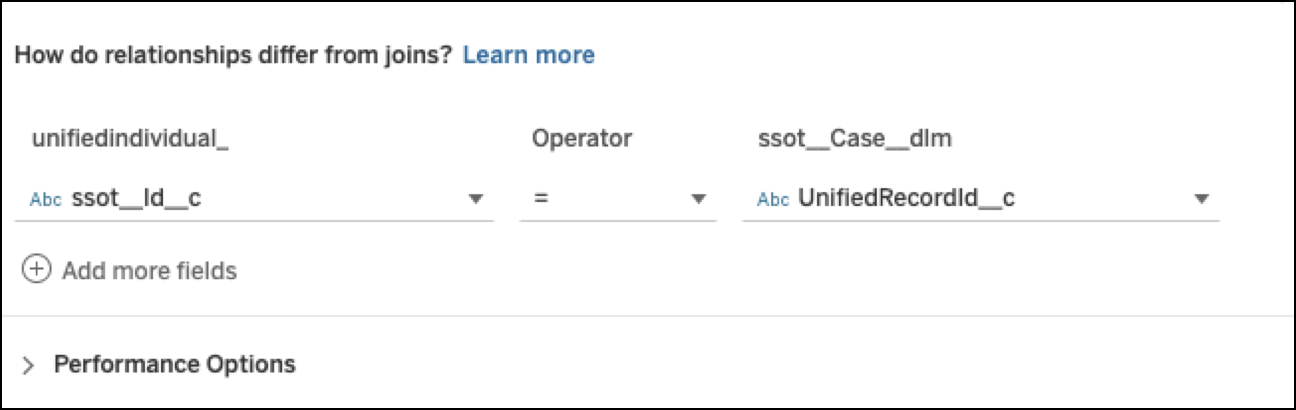
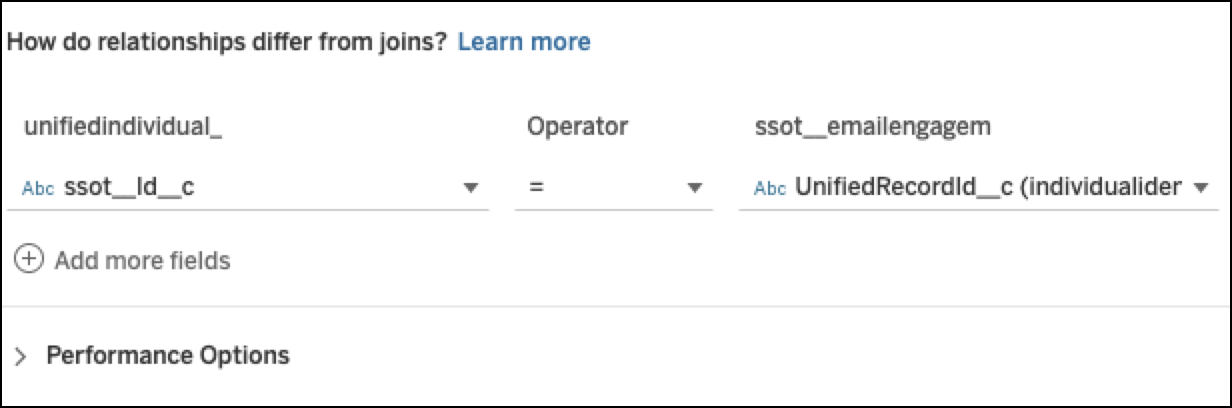


Tableau データソースファイルのダウンロード
選択したデータオブジェクトのモデル化済みのリレーションを Data 360 からダウンロードできます。Tableau データソースファイル形式でデータモデルをダウンロードして、データ探索用にインポートできます。
Tableau の完全修飾キー
FQK(完全修飾キー)は、Data 360のプライマリ キーとして使用される複合キーです。FQK は、さまざまなソースシステムのデータが Data 360 に取り込まれるときに発生する鍵の競合を解決するのに役立ちます。データが 1 つのデータモデルオブジェクトにハーモナイズされるときに、キーが競合する可能性があります。
すべてのキーに次の 2 つのコンポーネントが含まれています。
- データソースから提供されるプライマリキー。
- Data 360 内で設定されたキー修飾子。
Data 360 のデータを使用して Tableau で Build Your Own データ モデルを作成する場合、データでキー修飾子が有効になっているかどうかを確認します。アドホックテーブル結合の場合、複合キーを使用するにはキー修飾子項目を含める必要があります。Data 360 でキー修飾子が設定されていない場合は、結合にIFNULL()関数を追加します。
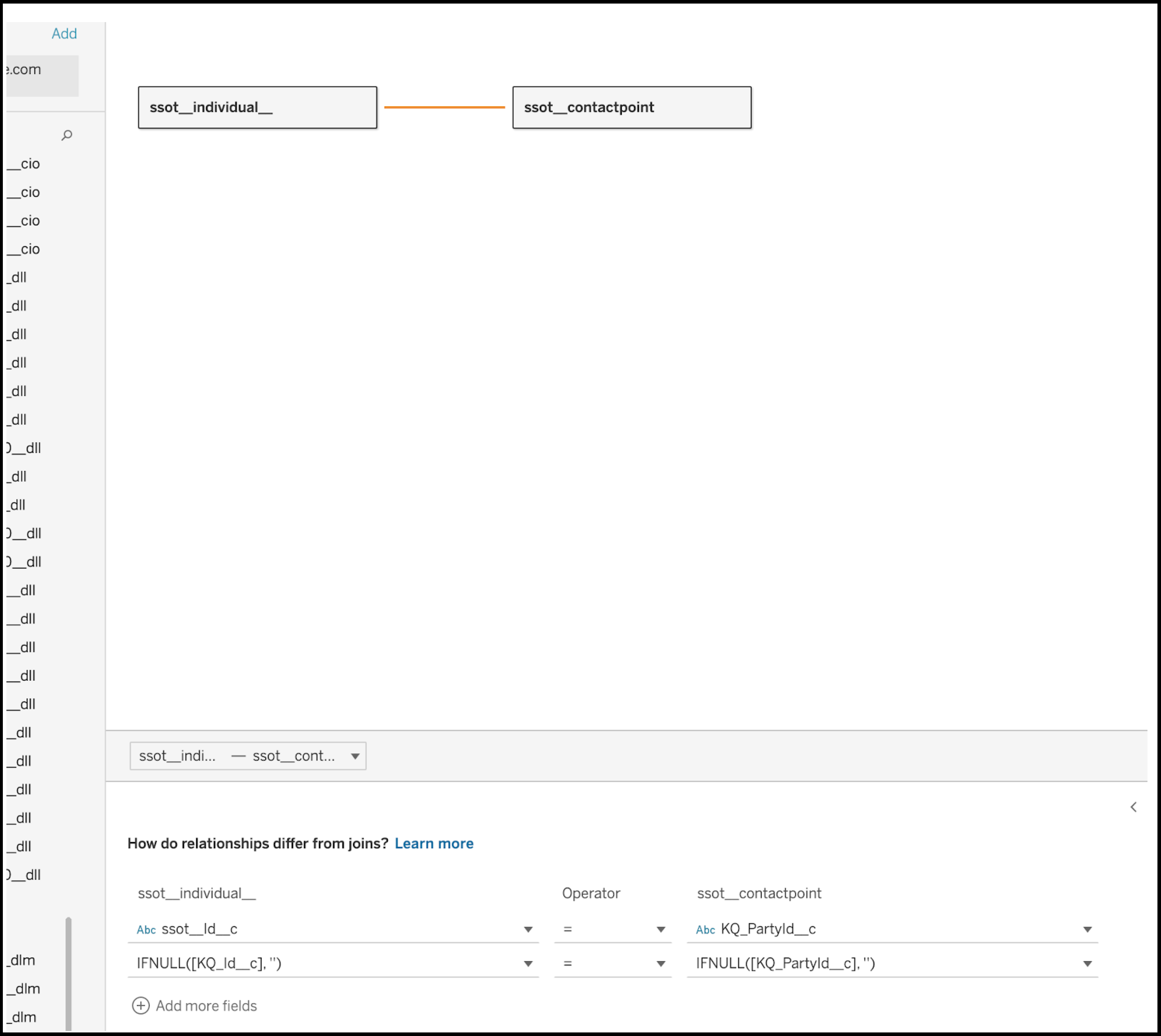
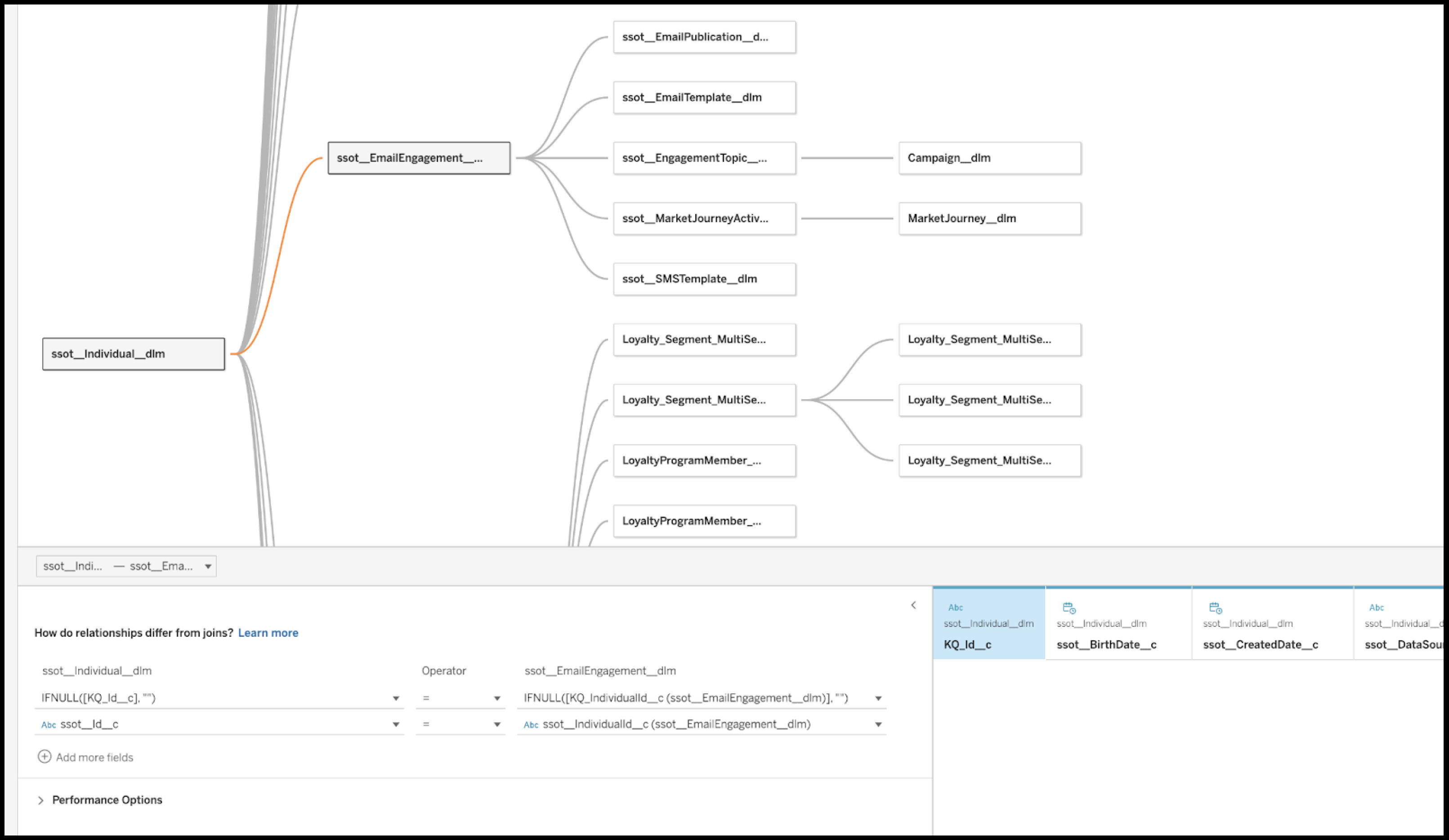
Tableau データソースファイルには、Data 360 データモデルで定義されたすべてのリレーションが含まれます。Salesforce 組織でキー修飾子が有効になっている場合、そのキー修飾子はデータモデルのリレーションに自動的に追加されます。キー修飾子の null 値も IFNULL() 関数で処理されます。
詳細は、「完全修飾キー」を参照してください。
