
Chatter ストリーム
Chatter ストリームは、複数の関連フィードを 1 つのフィードにまとめて作成するカスタムフィードです。Chatter ホームページでストリームを探します。最大 25 個の異なるフィードやフィード種別の投稿を組み合わせて最大 100 個のストリームを作成できます。ユーザー、グループ、レコード (取引先、商談、ケースなど) のフィードを結合するストリームを作成します。
必要なエディション
| 使用可能なエディション: Essentials Edition、Group Edition、Professional Edition、Enterprise Edition、Performance Edition、Unlimited Edition、Contact Manager Edition、および Developer Edition |
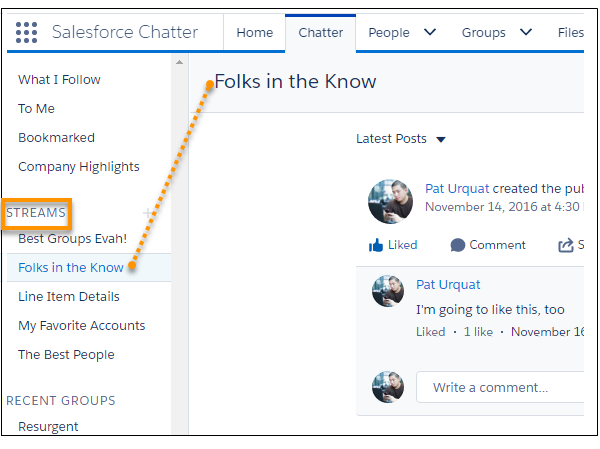
ストリームホームに移動するには、Chatter ホームページで [ストリーム] 見出しをクリックします。
![Chatter ホームページの [ストリーム] 見出し](https://sf-zdocs-cdn-prod.zoominsoftware.com/tdta-experience-collaboration-262-0-0-production-jajp/2018edb2-3cfb-4c91-87c1-ce6f2532414f/images/help_collab_streams_heading.png)
ストリームホームにはすべてのストリームがリストされ、自分が追加した人とレコードが表示されます。各ストリームには独自の行があり、[編集] や [削除] など、行の一連のアクションがあります。
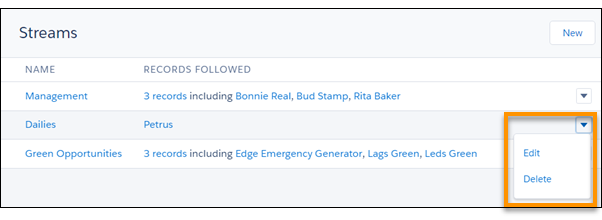
行のレコード数をクリックすると、ストリームに追加した人とレコードの完全なリストが表示されます。
ストリーム名をクリックすると、そのストリームが開きます。ストリームページには独自のアクションがいくつかあります。
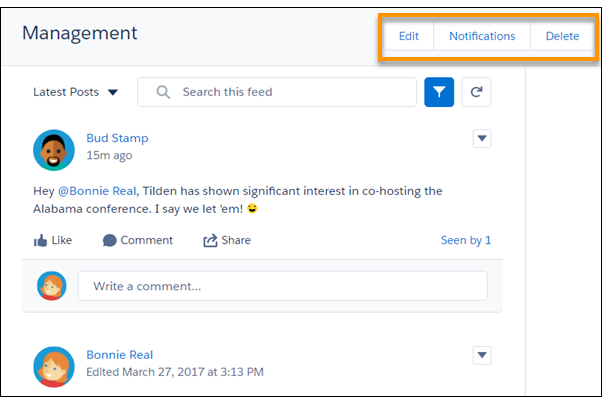
これらのアクションを使用して、ストリームを編集したり、ストリームの通知を設定したり、ストリームを削除したりすることができます。
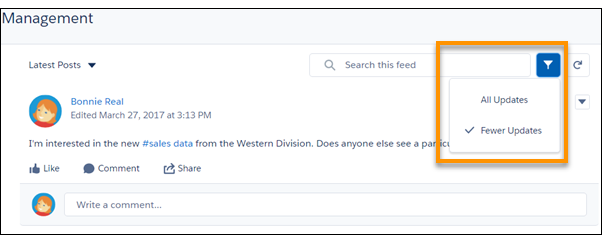
各ストリームには、2 つの検索条件があります。ストリーム内の変更追跡フィード (FTC) を含めすべてを表示するには、[すべての更新] を選択します。ストリームから FTC を省略するには、[更新を減らす] を選択します。

ストリームを作成するときに、作成ダイアログの [すべての投稿] オプションを使用すると、そのストリームの通知を有効にできます。[すべての投稿] はデフォルト設定です。通知はメールで送信され、アプリケーション内通知に転送されます。このストリームの通知を無効にするには、[なし] をクリックします。ストリームページにアクセスして通知設定を変更することもできます。
![[新規ストリーム] ダイアログの通知オプション](https://sf-zdocs-cdn-prod.zoominsoftware.com/tdta-experience-collaboration-262-0-0-production-jajp/2018edb2-3cfb-4c91-87c1-ce6f2532414f/images/help_collab_streams_notify.png)
ストリームではナレッジ記事 (KA) は完全にはサポートされません。ストリームを作成および編集するときに、記事のタイトルではなく ID 番号を検索して、ナレッジ記事を追加できます。ただし、他のレコードタイプのように、[フォローする] ボタンから KA をストリームに追加することはできません。記事の ID を使用してストリームに追加された記事は、ストリームの編集ページの [フォローするレコード] には表示されません。KA は、記事の詳細ページで [フォローする] ボタンの詳細を表示したときにも表示されません。
- Chatter ストリームの作成
Chatter ストリームを作成し、選択したプロファイル、グループ、レコードのフィードの統合ビューを表示します。各ストリームには最大 25 個のフィードを含めることができます。Chatter ストリームは 100 個まで作成できます。ユーザー、グループ、またはレコードをストリームに追加する前にこれらをフォローする必要はありません。フィードをストリームに追加する利点は、フォロー数制限の影響を受けないということです。Chatter ストリームは、Chatter ホームページ、ストリームホームページ、プロファイル、またはレコード詳細で作成できます。 - Chatter ストリームの編集
ストリームを編集して、その名前を変更したり、そのフィードの一部を追加または削除したりします。Chatter ストリームは、ストリームホームページまたはストリーム自体で編集できます。 - Chatter ストリームの通知の設定
通知設定は、[新規ストリーム] ダイアログまたはストリーム自体で使用できます。ストリームを作成した後、ストリームに新規投稿が追加されたときに通知を受けるかどうかを指定できます。デフォルトでは、新規投稿ごとに通知が毎回送信されます。したがって、通知設定を変更せずにストリームを作成すると、そのストリームに関するメール通知とアプリケーション内通知を受信します。必要であれば、後でストリームフィードで選択を変更できます。 - Chatter ストリームの削除
Chatter ストリームは、ストリームホームページまたはストリーム自体で削除できます。Chatter ストリームを削除しても、そのストリームに含まれるレコードまたは投稿は削除されません。ストリームのみが削除され、他のストリームを追加する領域が確保されます。
