
詳細情報:
Chatter 投稿の構造
ここでは、Lightning Experience の一般的な Chatter 投稿に関連するすべての情報について概要を説明します。
| 使用可能なインターフェース: Lightning Experience |
| 使用可能なエディション: Essentials Edition、Group Edition、Enterprise Edition、Professional Edition、Performance Edition、Unlimited Edition、Contact Manager Edition、および Developer Edition |
Rae Potter がアンケートを作成して投稿しました。
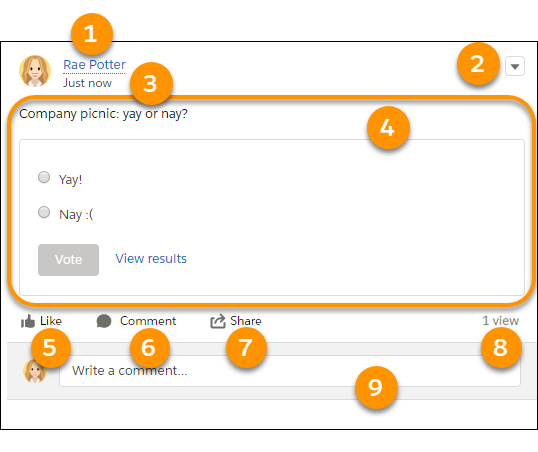
| 1 | 投稿の上部に、投稿したユーザーの名前が表示されます。名前をクリックするとそのユーザーのプロファイルに移動します。 [会社の注目] や [自分がフォローするもの] のような統合フィードで投稿を表示している場合、上部に投稿がどこから発信されたかも表示できます。たとえば、投稿が表示されるグループの名前を表示できます。グループ名をクリックするとそのグループに移動できます。 |
| 2 | アクションメニュー。アクションメニューに表示されるオプションは、いくつかの条件に応じて変わります。表示しているのは投稿の詳細ビューですか?システム管理者は Chatter パブリッシャーにアクションを追加していますか?自分が投稿者であるか、他のユーザーの投稿を削除する権限を持っている場合、このメニューには標準項目として [ブックマーク] と [削除] が表示されます。[ミュート] オプションは、[自分がフォローするもの] フィードと投稿の詳細ビューの投稿のアクションメニューに表示されます。 |
| 3 | 投稿の日付とタイムスタンプ。日付とタイムスタンプは、項目が投稿されたときを示します。日付とタイムスタンプをクリックすると、投稿の詳細ビューに移動します。 投稿が作成後 2 日を経過していない場合、日付とタイムスタンプは相対的 (「たった今」など) になります。それ以外の場合、日付とタイムスタンプは絶対値 (「2017 年 10 月 5 日午後 4:06」など) になります。 |
| 4 | 投稿。この例では、アンケートの質問と回答の選択肢が表示されます。 |
| 5 | [いいね!] ボタン。[いいね!] ボタンをクリックすると、投稿への感謝、同意、好意、またはその他の肯定的な反応を示すことができます。一部のユーザーは、投稿を確認したことを示すためにいいいね! と言います。 |
| 6 | [コメント] ボタン。[コメント] ボタンをクリックすると、マウスのフォーカスが [コメント] 項目に移動します。[コメント] 項目をクリックしても、投稿へのコメントの入力を開始できます。 |
| 7 | [共有] メニュー。[共有] メニューを使用して、フォローされている人や選択したグループとこの投稿を共有できます。投稿へのアクセス権を持つ全員と共有するには、[共有] メニューの [リンクをコピー] オプションを使用します。 |
| 8 | 参照数。参照数には、この投稿が参照された回数が表示されます。この件数は、誰かが投稿にいいね! と言ったり、コメントしたりした場合や、投稿の詳細ビューに移動した場合は常に増加します。 非公開グループおよびリストに記載しない Chatter グループの投稿には、参照数の代わりに、参照者数を使用できます。参照者数には、投稿を参照したユーザーの件数が表示されます。数をクリックすると、投稿を参照した人の名前が表示されます。参照とみなされるのは、いいね! と言ったり、コメントしたり、編集したり、詳細に表示したりする場合です。ユーザーが画面のビューに含めた場合やスクロールして通過した場合も、項目は参照されたとみなされます。 参照者数と参照数のどちらも、Salesforce Classic で実行したアクションが追跡され計数されます。他方、Lightning Experience には参照者数とリストのみが表示されます。  メモ 「すべてのデータの編集」または「すべてのデータの参照」権限を持つユーザーには、非公開フィードとリストに記載しないフィードだけでなく、すべてのフィードに参照者数が表示されます。 参照者数と参照数の違いの 1 つは、参照数では 1 人のユーザーが複数回計数されることがあるという点です。参照者数では、1 人のユーザーが計数されるアクションを何回実行したとしても、1 回しか計数されません。 |
| 9 | [コメント] 項目。投稿にコメントしてディスカッションスレッドを作成できます。 |
