
柔軟なレイアウトの作成
柔軟なレイアウトを使用して、高度にカスタマイズされたページを作成します。各セクション内で列を作成およびサイズ変更し、セクションの追加と積み上げを行ってページを作成します。背景の画像と色を使用してあらゆるデザインを可能にします。
必要なエディション
| 使用可能なインターフェース: Salesforce Classic および Lightning Experience の両方 |
| 使用可能なエディション: Enterprise Edition、Performance Edition、Unlimited Edition、および Developer Edition |
| 必要なユーザー権限 | |
|---|---|
| Experience Cloud サイトをカスタマイズする |
|
-
柔軟なレイアウトを使用して、カスタムページを作成します。ページの柔軟なレイアウトを選択した場合は、レイアウト種別は変更できません。柔軟なレイアウトにより、コンテンツのニーズに合わせてページレイアウトをカスタマイズできます。
- 既存のページで柔軟なレイアウトを使用するには、ページバリエーションを作成してください。
- ページを端から端まで拡大して、全画面幅のセクションを表示するには、[最大ページ幅を設定] 設定を使用します。まず、[Settings | ] [Theme | ] [Configure] からテーマレイアウトを作成します。次に、[プロパティの編集] で、[最大ページ幅を設定] を選択解除します。これで、画面の幅まで拡大されるセクションを含むこのテーマレイアウトからページを作成できます。
-
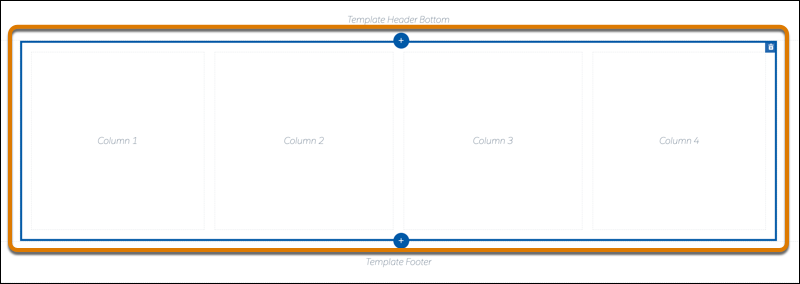
セクションを作成します。セクションは、ページ内の行とそのすべてのコンテンツで構成されます。
セクションの例:
- 現在のセクションの上または下にセクションを追加するには、
 をクリックします。
 - セクションを削除するには、
 をクリックします。セクションを削除すると、そのコンテンツも削除されます。ページには少なくとも 1 つのセクションを含める必要があります。最後のセクションを削除するには、別のセクションを作成してから再試行します。
 - セクションを並び替えるには、セクションを目的の場所にドラッグします。
- 現在のセクションの上または下にセクションを追加するには、
-
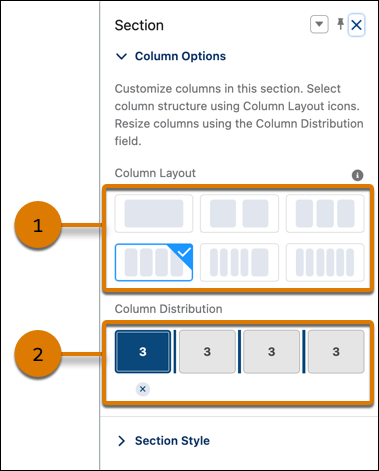
セクションをカスタマイズするには、そのセクションを選択します。[列オプション] を使用して、このセクションの列を追加、削除、およびサイズ変更します。
- このセクションの列構造をカスタマイズするには、列のレイアウトのプリセット (1) を選択します。
- [列の分布] 項目 (2) で、列間のハンドルを使用してサイズを変更します。列は 12 列のグリッドにスナップされます。各列の数値は、12 列のうちその列が使用するグリッド単位を表します。 同じ幅の 2 列を取得するには、各列に 6 の値を指定します。 セクションには最大 6 列を含めることができます。
- 選択した列を削除するには、その下の
 をクリックします。列を削除すると、そのコンテンツも削除されます。
-
[セクションスタイル] を使用して、背景の画像や色などの飾りを追加します。
色 セクションの背景色を設定します。色を設定するには、色見本をクリックしてカラーセレクターを使用するか、具体的な 16 進コードをテキストボックスに入力します。スライダーを使用して色の強度を調整します。 画像 背景画像をセクションに追加します。画像をアップロードするか、組織のアセットライブラリから画像を選択します。次に、セクションで [画像レイアウト] と [画像位置] を選択します。 画像のフロート表示の色 フロート表示の色をセクションに追加します。色を設定するには、色見本をクリックしてカラーセレクターを使用するか、具体的な 16 進コードをテキストボックスに入力します。スライダーを使用して色の不透明度を調整します。 セクションの高さ スライダーを使用して、セクションの最小の高さ (ピクセル単位) を設定します。コンテンツが高くなると、セクションは自動的に調整されます。最小値は、縦モードの携帯電話またはタブレットには適用されません。 コンテンツの幅 スライダーを使用して、コンテンツの幅をセクションの全体の幅のパーセントとして設定します。この設定は、縦モードの携帯電話またはタブレットには適用されません。 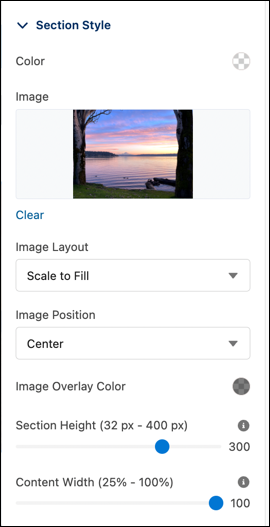
この記事で問題は解決されましたか?
ご意見をお待ちしております。
