
詳細情報:
検索結果ページのブランド設定のカスタマイズ
[オブジェクトナビゲーション] パネル、[結果なし] ページ、検索条件のブランド設定をカスタマイズします。会社のブランドに合わせてテキスト、ボタン、背景、画像をカスタマイズできます。
-
訪問者の検索で結果が返されないときに表示されるページの書式を設定するには、[結果設定がありません] セクションを展開します。ブランド画像をアップロードしてデフォルト画像を置き換え、ページタイトルと説明をカスタマイズできます。
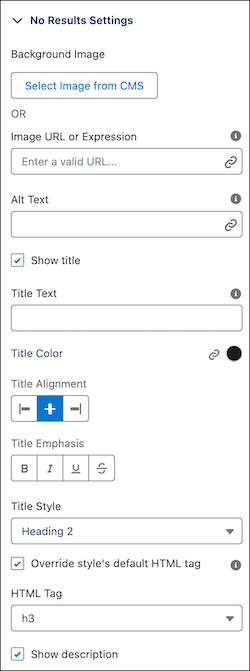
-
[結果なし] ページのタイトルテキストにユーザーの検索語と選択したオブジェクトを含めるには、動的項目値を使用します。
- 検索語を含めるには、タイトルに「{1}」と入力します。
- 選択したオブジェクトを含めるには、タイトルに「{0}」と入力します。
たとえば、タイトルテキストが「 We couldn't find any results for {1} in {0}」で、訪問者が取引先オブジェクトの検索中に「Or anges」と 入力した場合、[結果なし] テキストは「We couldn't find any results for Oranges in Accounts」になります。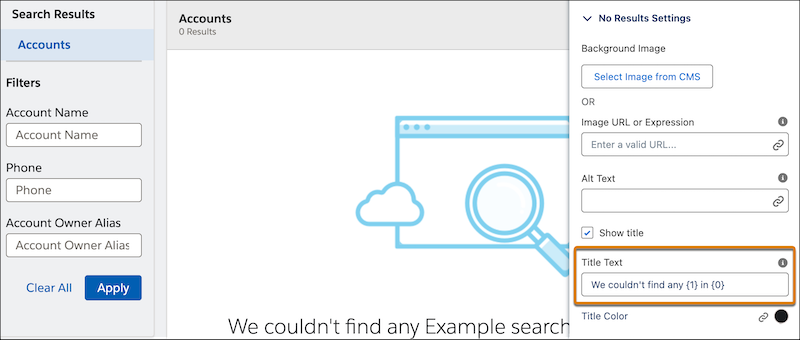
-
[オブジェクトナビゲーション] パネルの背景、テキスト、パディングをカスタマイズするには、[結果レイアウト] プロパティパネルで [オブジェクトナビゲーション設定] を展開します。
[オブジェクトナビゲーション設定] セクションは、デスクトップでのみ使用できます。
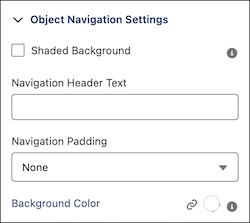
-
検索条件設定、ボタン、テキスト、ブランドをカスタマイズするには、[結果レイアウト] プロパティパネルで [検索条件設定] を展開します。
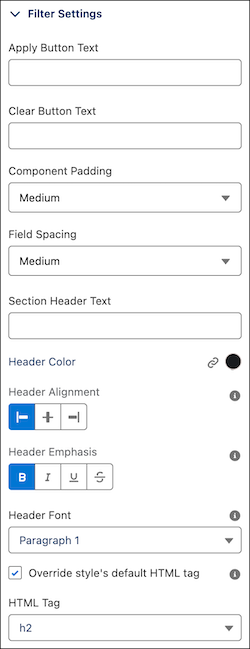
- サイトをプレビューして公開します。
この記事で問題は解決されましたか?
ご意見をお待ちしております。
