
詳細情報:
カスタムログイン検出ページの作成
メールアドレスまたは電話番号によるパスワードなしのログインを設定するには、カスタムログイン検出ページを作成します。この設定を使用すると、ユーザーはメールアドレスまたは電話番号を使用してセルフ登録してログインできます。エクスペリエンスワークスペースでページを設定し、Apex を使用してログインプロセスをカスタマイズします。
エクスペリエンスワークスペースでログイン検出ページを作成すると、LoginDiscovery ハンドラーが生成されます。LoginDiscovery ハンドラーは後でカスタマイズできます。
- [設定] から、[クイック検索] ボックスに「サイト」と入力し、[すべてのサイト] を選択します。
- サイト名の横の [ワークスペース] をクリックします。
- ワークスペースページで [管理] を選択し、[ログイン & 登録] を選択します。
- [ログインページ設定] の [ログインページ種別] で、[ログイン検出ページ] を選択します。
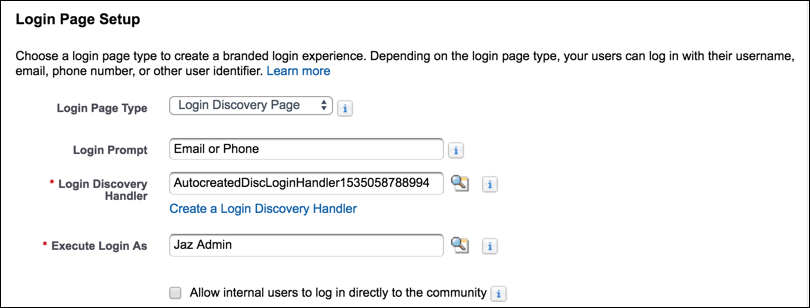
- (省略可能) [ログイン画面] に、ログインページの指示メッセージとして表示するテキストを入力します。
たとえば、「Email Address or Phone Number (メールアドレスまたは電話番号)」と入力します。ログイン画面はカスタム表示ラベルを使用してローカライズできます。
$Label.loginPromptのように$Labelグローバル変数を使用します。 - [ログイン検出ハンドラー] で、項目を空白のままにして [ログイン検出ハンドラーを作成] をクリックします。保存時に Apex ハンドラーが自動生成されます。後でコードを変更します。
- [他のアカウントでログインを実行] で、ハンドラーを実行する、「ユーザーの管理」権限を持つ Salesforce システム管理者を選択します。
[他のアカウントでログインを実行] には、ログイン検出ハンドラーが実行されるコンテキストが表示されます。ユーザーをハンドラーに割り当てることで、ハンドラーによって実行される操作を容易にログインプロセスまでたどることができます。本番環境では、通常、[他のアカウントでログインを実行] ユーザー用にシステムユーザーを作成します。
- [従業員にサイトへの直接ログインを許可] が選択されている場合は、選択解除します。
ログイン検出ページでは、直接サイトにログインする従業員はサポートされません。ただし、ユーザーを IdP にリダイレクトするようにハンドラーをカスタマイズできます。従業員用に、[私のドメイン] でログイン検出を設定できます。[私のドメイン] の [認証設定] の設定から、ログインページ種別を [検出] に設定します。
- 設定を保存します。
デフォルトのログイン検出ハンドラーが生成され、[ログイン検出ハンドラー] 項目にその名前が入力されます。このハンドラーはログインページからメールアドレスまたは電話番号を受け入れ、確認コードをユーザーにメールまたはテキストメッセージで送信します。ユーザーのメールアドレスまたは電話番号が確認されない場合、ユーザーはパスワードを要求されます。
新規ユーザーがメールアドレスでサインアップしたときに受信するお知らせメールをカスタマイズするには、「パスワードなしの登録のお知らせメールテンプレートのカスタマイズ」を参照してください。
