
詳細情報:
レコードのファイルを顧客に表示
ファイルの共有詳細ページの [顧客アクセス] 切り替えを使用すると、顧客がいつレコード上の個々のファイルを表示できるかを決定できます。
顧客がレコードのファイルにアクセスできるようにします。ファイルの共有詳細ページで [顧客アクセス] オプションが表示されるように、デジタルエクスペリエンスを有効化します。ファイルへの「コラボレーター」または「所有者」アクセス権を持つユーザーは、[顧客アクセス] オプションを変更できます。ファイルへの「参照のみ」アクセス権しかないユーザーは、[顧客アクセス] オプションの参照のみを行えます。外部ユーザーには、このオプションは表示されません。
Salesforce の [ファイル] ホームで、行レベルのアクションリストまたはファイルプレビューから [共有] をクリックします。ファイルが共有されている場所を表示するには、共有の詳細ウィンドウで [アクセス権のあるユーザー] セクションを展開します。[顧客アクセス] オプションは、レコードで共有されているすべてのファイルの共有の詳細に表示されます。
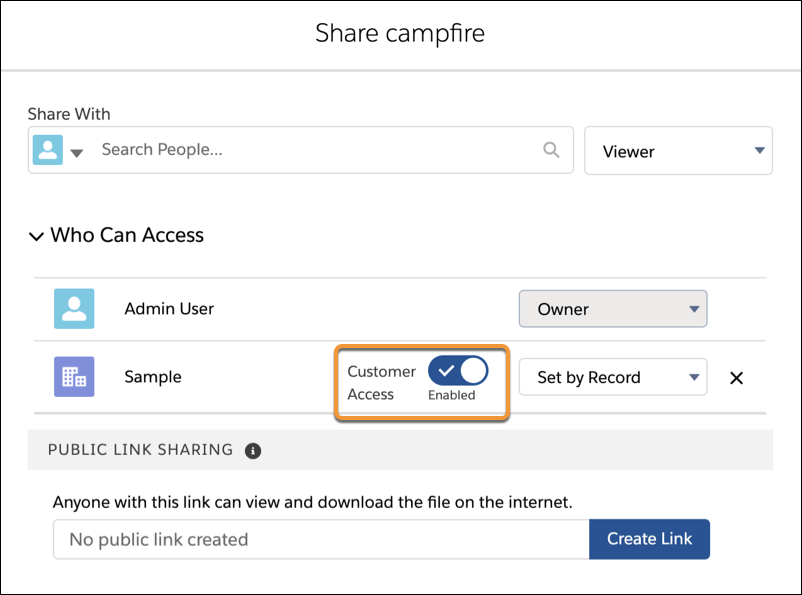
共有レベルを設定するには、[顧客アクセス] オプションの横にあるメニューで [閲覧者] を選択して、ファイルへの参照アクセス権を顧客に付与します。[レコードごとに設定] を選択すると、顧客のファイルアクセス権はレコードアクセス権によって決まります。レコードに対して参照アクセス権を持っている場合はファイルに対しても参照アクセス権を持ち、レコードに対して編集アクセス権を持っている場合はファイルに対して寄稿者アクセス権を持ちます。[顧客アクセス] オプションは、ユーザー、グループ、ワークスペース、Experience Cloud サイト、または組織と共有されているファイルでは表示されません。組織で Experience Cloud を有効にしていない場合、レコードのファイルの共有設定はデフォルトの [顧客アクセス - 有効] になります。組織でデジタルエクスペリエンスを有効化する場合は、レコードのアクセス設定で、必要なファイルを正しいカスタマーユーザーと共有していることを確認します。

メールによって送信されるファイルの共有設定を定義するには、設定を有効にするためにメールがドラフト状態であることを確認します。
