
詳細情報:
カレンダー
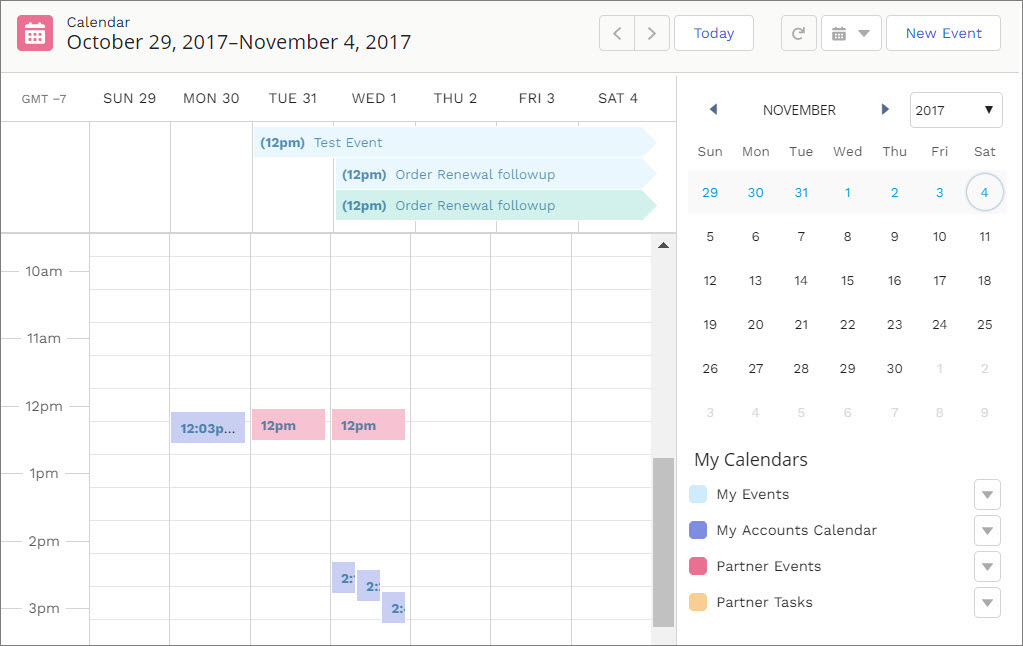
各自のデスクトップやモバイルデバイス上のエクスペリエンスビルダーサイトから自身の行動や他のユーザーのカレンダーを参照します。
システム管理者は、カレンダーを設定してカレンダーコンポーネントのサイドパネルに詳細を表示したり、サイドバーを非表示にしたりすることができます。カレンダーのサイドバーはデフォルトでオンになっており、[私の行動] カレンダーと、共有されている他のユーザーのカレンダーが表示されます。サイドパネルを表示するようにカレンダーが設定されている場合、スペースが足りないときにサイドパネルを折りたたむことができます。

メモ サイトからカレンダーを使用する場合、考慮すべき事項があります。
- Experience Cloud サイトのカレンダーのサイドパネルを表示または非表示にするオプションは、[カレンダーのサイドバーを表示] に設定されているカレンダーでのみ使用できます。
- 内部ユーザーとパートナーユーザーは、公開カレンダーを [他のカレンダー] セクションに追加できます。
- 被招集者として追加されたパートナーは、行動プレビューカードを表示できますが、完全な行動の詳細を編集または表示することはできません。
- カスタマーユーザーは、公開カレンダーと行動にはアクセスできません。
- カスタマーユーザーとパートナーユーザーは、行動に被招集者を追加できません。
- パートナーユーザーは、メールアドレスを使用してユーザーをカレンダーの行動に招待できます。パートナーユーザーは他のパートナーユーザーのメールアドレスにはアクセスできないため、他のパートナーユーザーをカレンダー行動に招待することはできません。
- パートナーユーザーは、モバイルデバイスから共有カレンダーを表示できません。
「私の行動」カレンダーを他のチームメンバーと共有したり、他のチームメンバーのカレンダーを自分のビューに追加したりできます。いずれかの行動を変更する場合、その行動を新しい時間枠にドラッグします。
- 設定しているページで [カレンダー] コンポーネントを選択します。
-
プロパティエディターで、コンポーネントのプロパティを設定します。
プロパティ 詳細 カレンダーのサイドバーを表示 デフォルトでカレンダーサイドバーを表示するには、このオプションを選択します。この項目を操作するには、Salesforce フルサイトを使用します。 他のカレンダーを表示 ユーザーのカレンダービューに追加されているカレンダーを表示するには、このオプションを選択します。この項目を操作するには、Salesforce フルサイトを使用します。 新しいカレンダーの作成をユーザーに許可 このオプションをオンにすると、カレンダーを作成できます。この項目を操作するには、Salesforce フルサイトを使用します。

例
この記事で問題は解決されましたか?
ご意見をお待ちしております。
