
詳細情報:
ナビゲーションメニュー
ナビゲーションメニューコンポーネントを使用すると、サイトのナビゲーション機能をナビゲーショントピックの範囲を超えて拡張できます。ナビゲーションメニュー項目には、Salesforce オブジェクト、トピック、サイトのページ、外部サイトへの URL、メニューの表示ラベルを含めることができます。メニューの表示ラベルは親ヘッダーで、その下に他のネストメニュー項目を作成できます。また、アプリケーションランチャーを有効にし、メンバーがサイトと Salesforce 組織を簡単に切り替えられるようにできます。
- ナビゲーションメニュー項目は 20 個まで追加できます。1 行のナビゲーションメニューに収まらないメニュー項目は、[さらに表示] オーバーフローメニュー項目に表示されます。
- ナビゲーショントピックをメニュー項目に対応付ける場合、まず [エクスペリエンス管理] で設定しておく必要があります。
- ヘルプセンターテンプレートと LWR テンプレート (Build Your Own とマイクロサイト) に汎用のレコードページは含まれません。そのため、Salesforce オブジェクトにリンクするオブジェクトアクション種別またはグローバルアクション種別のメニュー項目を作成する場合は、対応するオブジェクトページも必ず作成してください。関連付けられたオブジェクトページを作成しない場合、エンドユーザーがメニュー項目をクリックしても何も表示されません。
ナビゲーションメニュー項目を作成または変更する手順は、次のとおりです。
- 設定しているページでナビゲーションメニューコンポーネントを選択します。
- 既存のサイトでアプリケーションランチャーを表示するには、[ヘッダーにアプリケーションランチャーを表示しない] チェックボックスをオフにします。
- テキストの代わりにホームのアイコンを表示するには、[ホームテキストをアイコンに置換] を選択します。
- プロパティエディターで、[ナビゲーションメニュー] をクリックします。
 メモ フロート表示されるメニューエディターで、既存のメニュー項目を編集、削除、または新規作成できます。
 - メニュー項目を追加する手順は、次のとおりです。
- [Add Menu Item (メニュー項目を追加)] をクリックします。
- ナビゲーションメニューでこの項目に使用する名前を入力します。
- 移動先の項目の種別を選択します。
次のオプションがあります。
- イベント — ログイン、ログアウト、アカウントスイッチャーなどのイベントです。
- 外部 URL — サイト外の URL へのリンクです。例: https://salesforce.com。
- グローバルアクション — グローバルアクションへのリンクです。たとえば、[新規ケース] など。
- メニューの表示ラベル — ナビゲーションメニューの親ヘッダーを追加します。メニューの表示ラベルのネスト項目。
- ナビゲーショントピック — サイトのナビゲーショントピックへのリンクを示すドロップダウンです。ナビゲーショントピックは、[エクスペリエンス管理] で設定します。
- サイトページ — 相対 URL を使用してサイト内のページにリンクします。(例: /contactsupport)。
- Salesforce オブジェクト — 使用可能なオブジェクトとして、取引先、ケース、キャンペーン、契約、取引先責任者、ダッシュボード、グループ、リード、商談、価格表、商品、見積、レポート、ToDo、作業指示、およびカスタムオブジェクトが含まれます。
 ヒント このオプションを選択すると、選択したオブジェクトのリストビューページが作成されます。このオプションは、最小限の設定でサイトに Salesforce レコードデータを公開する最も簡単な方法です。
 - システムリンク — エクスペリエンスビルダー、ワークスペース、および設定へのリンクです。
- 選択した種別に基づいて、項目に入力します。
- [Salesforce オブジェクト] を選択した場合、表示するデフォルトのリストビューを選択します。
- [サイトページ] を選択した場合、ドロップダウンを使用してリンク先のサイトページを選択します。選択内容に基づいて、ページの相対 URL が自動的に URL 項目に入力されます。
- [メッセージ] ページをナビゲーションメニューに追加するには、::recordId パラメーターを Home に置き換えます。
- [外部 URL] を選択した場合は、完全修飾 URL を入力します。移動をサイト内に制限するには、[同じタブでリンクを開く] チェックボックスをオンにします。
- ナビゲーションメニュー項目をサイトのメンバーではないゲストユーザーに表示する場合は、[一般公開] を選択します。
- 項目を移動するには、
 をクリックして、メニューで表示する場所にドラッグします。そのメニューの表示ラベルの下に他のメニューの表示ラベルをドラッグすることでネストします。
 - メニュー項目を削除するには、その項目の上にマウスポインターを置くか、クリックして、
 をクリックします。
 - 変更内容を保存するには、[メニューを保存] をクリックします。メモ これらの変更をユーザーに表示するには、エクスペリエンスワークスペースでサイトを有効にし、最新の変更を公開する必要があります。

例 [ナビゲーションメニュー] コンポーネントのサンプル:
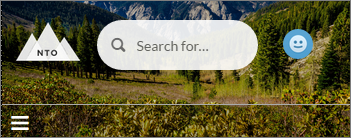
モバイルデバイスでは、画面が小さいためサイトのナビゲーションメニューは折りたたまれます。
モバイルデバイスのナビゲーションメニューコンポーネントのサンプル:
サイトで、異なる言語を話すユーザーをホストする場合は、トランスレーションワークベンチを使用してナビゲーションメニューを翻訳できます。ただし、代替言語設定はナビゲーションメニューには適用されません。
トランスレーションワークベンチの使用についての詳細は、Salesforce ヘルプの「トランスレーションワークベンチ」を参照してください。翻訳後にサイトを公開してユーザーに翻訳が表示されるようにしてください。
この記事で問題は解決されましたか?
ご意見をお待ちしております。
