
詳細情報:
属性ルール
見積、販売、サービスを提供する保険商品の商品属性と属性値をユーザーと顧客に正確に表示します。
属性ルールは属性全体に適用されます。特定の属性値のルールを作成するには、代わりに属性値ルールを使用します。
属性ルールの種別
異なる種別の属性ルールは異なる要件を満たします。
-
値の設定
ルールが true に評価されるときに、属性に指定された値を設定します。
ユーザーは、[値を設定] 属性ルールで設定された値を上書きできません。
Set Value 属性ルールは、InsProductService:getRatedProducts および InsProductService:repriceProduct サービスによって実行されます。また、ユーザーが見積を追加または更新したときに、LWC ベースの見積 UI によって実行されます。
-
デフォルト値の設定
ルールが true に評価されるときに、この属性に指定されたデフォルト値を設定します。
ユーザーは必要に応じてこの値を変更できます。
 メモ
メモパートナーユーザーまたはコミュニティユーザーのデフォルト値の上書きルールを有効にするには、コンパイル済み属性の上書きオブジェクトと属性の割り当てオブジェクトの共有設定を [公開/参照のみ] に変更します。
属性セットのデフォルト値ルールは、InsProductService:getRatedProducts サービスによって実行されます。また、ユーザーが見積を追加または更新したときに、LWC ベースの見積 UI によって実行されます。
-
メッセージ
ルールが true と評価されたときに、この属性を含むメッセージを表示します。
属性メッセージルールは、フロントエンドで Javascript によって実行されます。
-
非表示
ルールが true に評価されたときに、この属性をユーザーに非表示にします。
属性の非表示ルールは、フロントエンドで Javascript によって実行されます。
属性ルールの例
属性ルールが商品モデルに適しているシナリオを次に示します。
-
欠陥の4 分の1 マイル以内の特性のための財物保険は地震の適用範囲のためのより高いdeductible を要求する。
-
木造建築の建設保険には、火災補償範囲の下限があります。
-
高い補償制限があるビジネス所有者保険契約の自動車保険に加入するには、保険契約者が追加の質問に回答する必要があります。
-
より高いdeductible とのビジネス所有者の方針により高い適用範囲の制限があることができる。
-
貴重紙を対象とするビジネス所有者ポリシーでは、メディアレコードの対象範囲の上限を引き上げる必要があります。
-
制限または控除金額は、見積を作成するユーザーがカスタマーサービス担当者か専属エージェントかによって異なります。
ルール設定を計画するときに、InsProductService: getRatedProductsでアトリビュートルールがどのように考慮されるかを学習します。ルールを属性に追加するには、「属性ルールの作成」の手順に従います。
ルールアイコンには、属性に適用されたルールの数が表示されます。
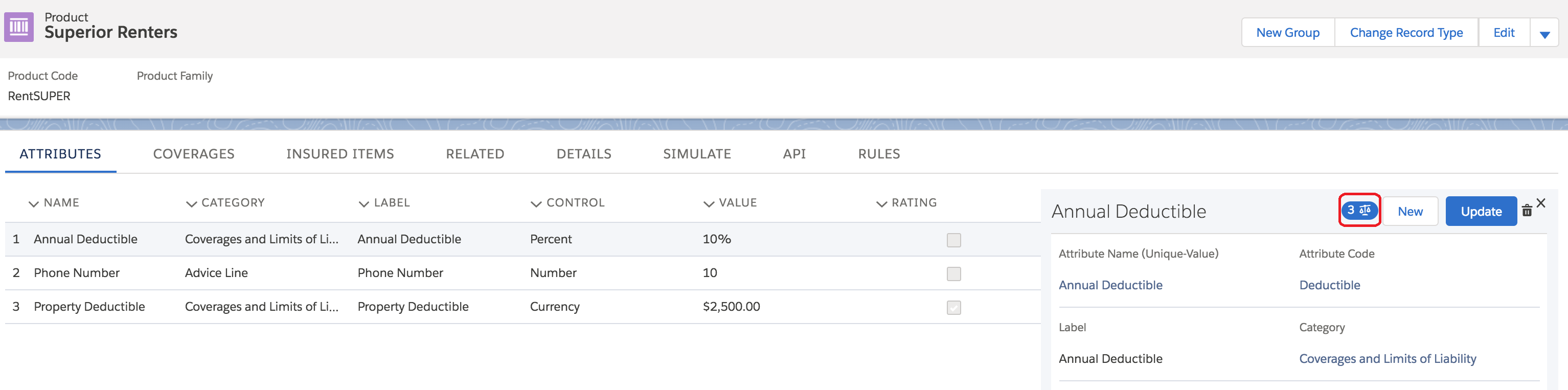
たとえば、個別の Specialist 属性の値が No の場合、Specialistコパイの属性を非表示にします。
ルールを Specialistコパイ属性に追加し、スペシャリスト属性とその値を参照します。変数には % 文字を使用します。コードは %productCode.attributeCode%="No" のようになります。
完成した属性ルールは次のようになります。
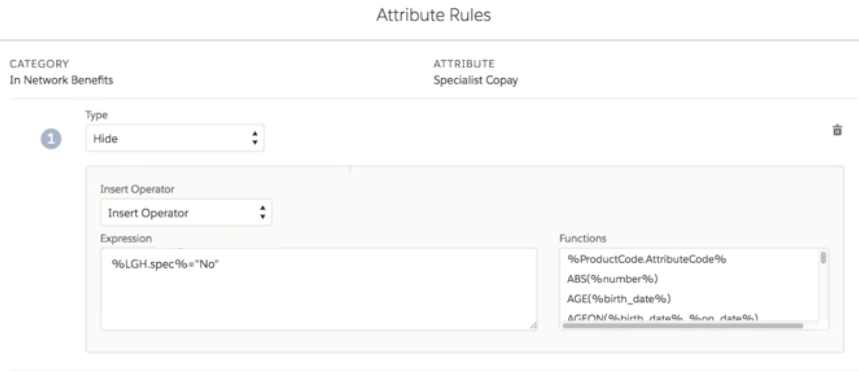
この例では、Large Group Health 商品の商品コードは LGHで、スペシャリストの属性コードは spec です。式のコードは次のようになります。
%LGH.spec%="No"[スペシャリスト] 属性の値が空または [はい] の場合、[スペシャリスト] 属性が表示されます。
[スペシャリスト] 属性の値が [いいえ] の場合、[スペシャリストコパイ] 属性は非表示になります。
商業見積に使用される商品では、一意のインスタンス キーを作成する方法でインスタンス キー数式を定義します。たとえば、[車両] 商品の場合、一意のライセンスまたは部品番号を組み込んだ数式を使用します。
vehicle.vehicleType + " " + vehicle.vehicleLicNum + " " + vehicle.vehicleChassisNum
適切な形式のインスタンス キー数式を使用すると、複数ルート見積の商品に一意のインスタンス キー値が割り当てられ、商業見積で使用される属性ルールが一貫して機能します。商品の詳細ページで [Instance Key Formula (インスタンスキー数式)] 項目を見つけます。
- 属性ルールの作成
属性とその値をユーザーに表示または非表示にする方法を定義する属性ルールを作成します。 - プロファイルベースの保険ルール
さまざまなユーザープロファイルに合わせて調整されたルールを使用して、内部および顧客チャネル全体で保険商品モデルをカスタマイズします。
