
レポートへのフィルターの適用
レポートにフィルターを追加して、レポートに表示されるデータを絞り込み、使用事例に関連するデータに焦点を合わせます。標準ディメンションやカスタムディメンション (キャンペーン、メールドメイン、国など)、またはカスタムメジャメント (メールバウンス率が 60% を超えるなど) でフィルターできます。
必要なエディション
| 使用可能なエディション: インテリジェンスレポートおよび高度なインテリジェンスレポート |
| 必要なユーザー権限 | |
|---|---|
| レポートにフィルターを適用する | 「作成 & 編集」 |
- [Analytics Builder] で [Intelligence Reports (インテリジェンスレポート)] を選択します。
- [レポート] タブで、レポートを選択します。
- [設定] で [フィルターの追加] をクリックします。
-
ディメンションを追加するには、次の手順を実行します (例: 「Birthday」というキャンペーン名でフィルターする)。
- [Custom Dimensions (カスタムディメンション)] を選択します。
- 必要なディメンションを検索します。ここでは、「キャンペーン」と入力します。
- 値を選択します。この場合、[Birthday (誕生日)] を選択します。
- フィルターを適用するには、作業を保存します。
-
カスタムディメンションを追加するには、次の手順を実行します (例: 「NTO」という文字が含まれるメール名でフィルターする)。
- [Custom Dimensions (カスタムディメンション)] を選択します。
- ドロップダウンリストからディメンションを選択します。ここでは、[Email Content Name (メールコンテンツ名)] を選択します。
- ドロップダウンリストから演算子を選択します。ここでは、[次を含む] を選択します。
- フィールドに値を入力します。ここでは、「NTO」と入力します。
- フィルターを適用するには、作業を保存します。
-
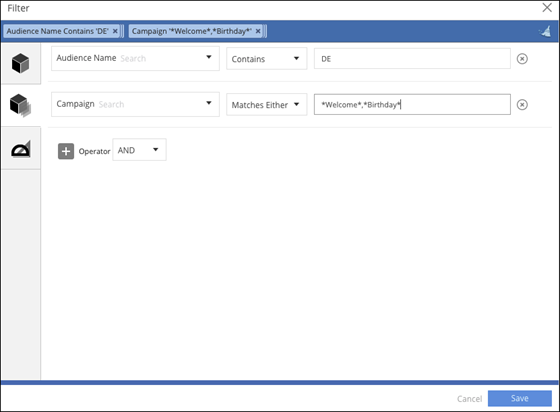
定義したルールに従って、特定の情報を含むディメンションを取得するためにフィルターする場合、複数の演算子を追加できます。たとえば、名前に「welcome」または「birthday」が含まれ、「DE」という文字を含むオーディエンスから送信されたすべてのキャンペーンを取得します。
-
最初のルールを定義します。たとえば、オーディエンス名に DE が含まれます。
- ドロップダウンリストからディメンションを選択します。ここでは、[Audience Name (オーディエンス名)] を選択します。
- ドロップダウンリストから演算子を選択します。ここでは、[次を含む] を選択します。
- フィールドに値を入力します。この場合、「DE」と入力します。
-
いずれかのルールの一致を定義します。たとえば、キャンペーンが「Welcome」または「Birthday」のいずれかに一致します。
- ドロップダウンリストからディメンションを選択。ここでは、[キャンペーン] を選択します。
- ドロップダウンリストから演算子を選択します。ここでは、[いずれかに一致する] を選択します。
- フィールドに値を入力します。この場合、アスタリスク (*) を値の先頭と末尾に使用し、コンマで値を区切ります。たとえば、「*Welcome*, *Birthday*」となります。
- フィルターを適用するには、作業を保存します。
-
最初のルールを定義します。たとえば、オーディエンス名に DE が含まれます。
-
カスタムメジャメントを追加するには、次の手順を実行します (例: メールバウンス率が 80% と等しいという条件でフィルターする)。
- [Custom Measurements (カスタムメジャメント)] を選択します。
- ドロップダウンリストからメジャメントを選択します。ここでは、[Email Bounce Rate (メールバウンス率)] を選択します。
- ドロップダウンリストから演算子を選択します。ここでは、[次より大きい] を選択します。
- フィールドに値を入力します。この場合、80% と入力します。
- フィルターを適用するには、作業を保存します。

ヒント テストメールを除外するためのフィルターを追加するには、[Test Email Indicator (テストメールテストインジケーター)] ディメンションを検索して、[False] に設定します。この設定後、テストメールはピボットテーブルやレポートに表示されなくなります。
この記事で問題は解決されましたか?
ご意見をお待ちしております。
