
Marketing Cloud でのスコアリングモデルの設定
リード、取引先責任者、見込み客、取引先のスコアリングを開始するには、スコアリングする統合個人または取引先オブジェクトを選択します。次に、スコアリングモデルを作成し、デフォルトのスコアリングルールを使用するかカスタマイズします。ルールを追加または削除したり、複数の条件を含む複雑なルールを作成したりできます。
必要なエディション
| 人オブジェクトに関するスコアリングを使用可能なエディション: Marketing Cloud Next Growth Edition または Advanced Edition が付属する Salesforce Enterprise Edition および Unlimited Edition |
| 取引先オブジェクトに対するスコアリングを使用可能なエディション: Marketing Cloud Next Advanced Edition が付属する Salesforce Enterprise Edition および Unlimited Edition |
| 必要なユーザー権限 | |
|---|---|
| スコアリングモデルを管理および公開する | Marketing Cloud スコアリングモデルの設定 および 次のいずれかの権限セット:
|
スコアリングモデルの設定手順については、次の動画をご覧ください。
スコアリングモデルの有効化
- [設定] から、[クイック検索] ボックスに「Marketing Cloud」と入力し、[Reporting and Optimization | Customer Engagement] を選択します。
- [スコアリングルールをカスタマイズ] の横にある [スコアリングを有効化] をクリックし、すべてのスコアリング機能を有効にします。
- スコアリングを有効にしたら、[スコアリング設定に移動] をクリックし、スコアリングモデルを作成します。
スコアリングモデルの作成
さまざまなニーズ、商品、地域、コミュニケーションチャネルに基づいてスコアをセグメント化し、スコアリング頻度を管理するには、スコアリングモデルを設定します。リード、取引先責任者、見込み客は、統合プロファイルに基づいてスコアを受け取ります。
- [設定] から、[クイック検索] ボックスに「スコアリング」と入力し、[スコアリングモデル] を選択して、[新規] をクリックします。
-
スコアリングモデルの詳細を入力します。
- [モデル名] を追加し、ビジネスユニットを選択します。
- [人]、[取引先]、またはその両方を選択し、[次へ] をクリックします。
- [人] または [取引先] タブを選択します。
-
[全体的なスコア] セクションで、エンゲージメントと適合の度合いを決定します。
- 比率を編集するには、[Edit Score Ratio (スコア比率の編集)] をクリックして調整し、[保存] をクリックします。
- (省略可能) 取引先スコアリングモデルの場合、インテントスコアリングを有効にして、スコア率を 100% に変更し、[保存] をクリックします。
取引先インテントスコアリングを有効にする場合は、スコアリングモデルを再公開します。 - デフォルトのエンゲージメントスコアルールと適合スコアルールを確認または編集するか、統合個人用の独自のカスタムスコアリングルールを作成します。
- リード、取引先責任者、見込み客、および取引先のスコアリングを開始するには、[公開] をクリックします。
-
ドロップダウンから頻度スケジュールを選択し、[公開] をクリックします。
公開後にスケジュール頻度を調整できます。スコアは、選択した統合個人および統合取引先オブジェクトに関連するレコードにすぐに適用され、セグメントの作成に使用できます。
リードページと取引先責任者ページにスコアを表示するには、Data Cloud プロファイルインサイトコンポーネントをページレイアウトに追加します。取引先スコアを取引先ページに追加することはできません。
カスタムスコアリングルールの作成
ニーズに合わせてカスタムスコアリングルールを作成できます。ルールを作成する場合、各属性はレコード項目を表し、値は関心のあるデータです。たとえば、エンゲージメントチャネルアクションは属性で、CLICK は値です。
-
[スコアリングモデル] ページから、スコアリングモデルを選択します。
カスタムスコアリングルールを追加するには、スコアリングモデルが [無効] または [ドラフト] 状況である必要があります。
- [Engagement Score Rules (エンゲージメントスコアルール)] セクションまたは [Fit Score Rules (適合スコアルール)] セクションで、[新規] をクリックし、[説明] を追加します。
- [Match] ドロップダウン メニューで、規則の [All conditions are met (AND) or Any conditions are met (ANY) logic] を選択します。
-
最初の条件を完了するには、[属性]、[演算子]、[値] のドロップダウンを使用します。
大文字小文字を含め、正確な属性値を入力します。属性値が正確になるように、最も頻繁に参照するテキストデータ型項目の値の提案を有効にすることをお勧めします。「データモデルオブジェクトプロパティの編集」を参照してください。
-
必要に応じて、他の条件を追加します。
- 最上位条件を追加するには、[条件を追加] をクリックします。
- 条件グループを作成するには、[Add to Group] をクリックします。
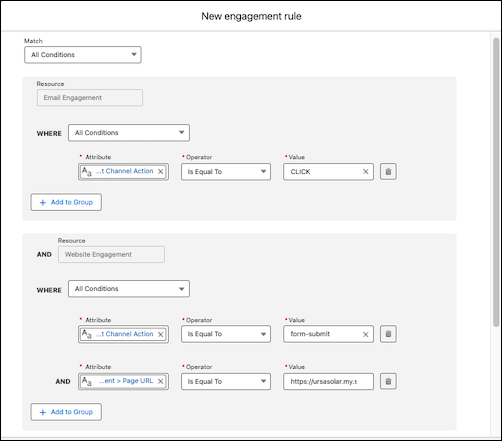
- ルール条件を満たしたときに加算または減算するポイント数を入力します。
- 準備ができたら、[完了] をクリックします。
- さらにルールを追加するには、[New Rule] をクリックします。
スコアリングスケジュールの編集
消費コストとスコアリング使用量を管理するには、スコアリングスケジュールを編集してスコアリングモデルを実行する頻度を選択します。実行頻度は 1 時間ごとから 24 時間ごとまで 4 種類の中から選択できます。スコアリングモデルの実行頻度が高いほど、アクション性は高くなりますが、消費するクレジットが多くなります。
- [スコアリングモデル] ページから、スコアリングモデルをクリックします。
- [スケジュール] の下の [編集] をクリックします。
- [スケジュール] ドロップダウンで、スコアリングモデルの実行頻度を選択し、[保存] をクリックします。
-
更新を公開します。
- [再公開] をクリックします。
- スケジュール頻度の選択を確認します。
- [公開] をクリックします。
スコアリングモデルの削除
-
スコアリングモデルを削除する前に、計算済みインサイトのスコアリング参照を削除します。
- Data 360 から、[計算済みインサイト] タブに移動します。
-
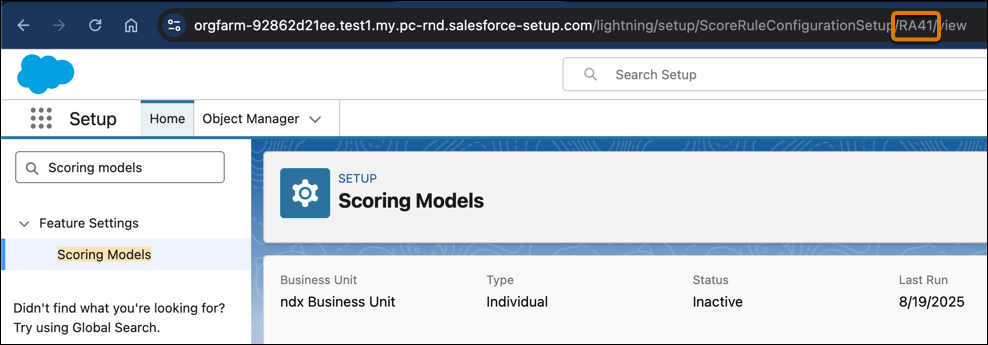
各計算済みインサイトの横にある括弧内の 4 桁の ID は、スコアリングモデル ID に関連します。 削除するスコアリングモデルの URL で一致する ID を見つけます。
-
連動関係により、スコアリングモデルに関連する計算済みインサイトは次の順序で削除する必要があります。
a.全体的なマーケティングスコア
b.取引先スコア
c.マーケティングエンゲージメントスコア
d. Account Engagement スコア
e.Lead Engagement Score (リードエンゲージメントスコア)
f.Contact Engagement Score (取引先責任者エンゲージメントスコア)
g.マーケティング適合スコア
h.Account Fit Score (取引先適合スコア)
i.取引先インテントスコア
j.個人エンゲージメントスコア
-
[スコアリングモデル] ページで、削除するスコアリングモデルの状況が [ドラフト] または [無効] であることを確認します。
- スコアリングモデルの状況が [有効] の場合、スコアリングモデルの右にあるドロップダウンをクリックし、[無効化] を選択します。
- スコアリング モデルに関連するすべての計算済みインサイトを削除したら、スコアリング モデルの右にあるドロップダウンをクリックし、[削除(Delete)] を選択します。
