
独自の Salesforce アプリケーションの構築
アプリケーションは項目のコレクションであり、連動して特定の機能を提供します。Salesforce アプリケーションには、Classic と Lightning の 2 種類があります。Classic アプリケーションは、Salesforce Classic で作成、管理します。Lightning アプリケーションは Lightning Experience で作成、管理します。どちらの種類のアプリケーションも、お客様のニーズに合わせてカスタマイズできます。
必要なエディション
| 使用可能なアプリケーション: Salesforce Classic、Lightning Experience、および Salesforce モバイルアプリケーション |
| 使用可能なエディション: Contact Manager Edition、Group Edition、Professional Edition、Enterprise Edition、Performance Edition、Unlimited Edition、および Developer Edition |
| 必要なユーザー権限 | |
|---|---|
| アプリケーションを参照する | 「設定・定義の参照」 |
| アプリケーションを管理する | 「アプリケーションのカスタマイズ」 |
プラットフォームには、革新的なポイント & クリックスタイルのアプリケーション構築ツールがあり、それぞれのビジネスのニーズに合わせて Salesforce をカスタマイズできます。また、お客様独自の重要な情報を共有および保存するためのアプリケーションを作成することもできます。プログラミングの知識がなくても、これらのツールを使用できます。Salesforce Classic の [設定] では [作成] を選択し、Lightning Experience の [設定] では [クイック検索] ボックスに「アプリケーション」と入力してツールを見つけ、開始できます。
プラットフォームには、プログラミングの知識を必要とするアプリケーション構築ツールも含まれます。高度なプログラミングの知識を必要とするツールは、Salesforce Classic の [設定] では [開発] を選択し、Lightning Experience の [設定] では [クイック検索] ボックスに「カスタムコード」と入力して見つけることができます。
Classic アプリケーションは標準タブとカスタムタブのコレクションであり、次のものが含まれます。
- ホーム、メイン Chatter フィード、グループ、人など、ほとんどの標準オブジェクト
- 組織のカスタムオブジェクト
- Visualforce タブ
- Lightning コンポーネントタブ
- Visualforce タブを介したキャンバスアプリケーション
- Web タブ
Lightning アプリケーションは項目のコレクションであり、Classic アプリケーションリストのすべての内容、Lightning ページのタブ、Sales Dialer などのユーティリティが含まれます。Lightning アプリケーションではアプリケーションのロゴをカスタマイズできます。また、ナビゲーションバーの色をカスタマイズしてブランド設定を拡張できます。
Lightning Experience では Classic アプリケーションを Lightning アプリケーションにアップグレードすることもできますが、アップグレード後はアプリケーションの 2 つのバージョンをそれぞれの環境で個別に管理する必要があります。
Salesforce では、セールスおよびサービスなどの標準アプリケーションを提供しています。
さらに、項目を新しいカスタムアプリケーションにグループ化することで、独自のオンデマンドアプリケーションを開発することもできます。カスタムアプリケーションは、項目の表示ラベル、説明、順序付きリストで構成され、多くの場合、タブが含まれます。カスタムアプリケーションにカスタムロゴとブランド設定を追加することもできます。
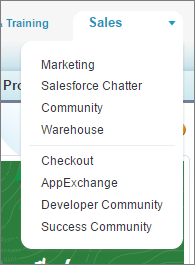
Salesforce Classic では、カスタムアプリケーションが Lightning プラットフォームアプリケーションメニューに表示されます。このメニューは各ページの上部に表示されるドロップダウンリストです。
Lightning Experience および Salesforce モバイルアプリケーションでは、使用可能なカスタムアプリケーションがアプリケーションランチャー (![[アプリケーションランチャー] アイコン](https://sf-zdocs-cdn-prod.zoominsoftware.com/tdta-platform-extend_click-262-0-0-production-jajp/5f9e5cae-efe4-46f9-9367-cf36b1c9bd4f/extend_click/images/app_launcher_lex.png) ) で見つかります。Lightning Experience で使用可能なすべての Salesforce アプリケーションと項目を表示するには、[すべて表示] をクリックします。
) で見つかります。Lightning Experience で使用可能なすべての Salesforce アプリケーションと項目を表示するには、[すべて表示] をクリックします。
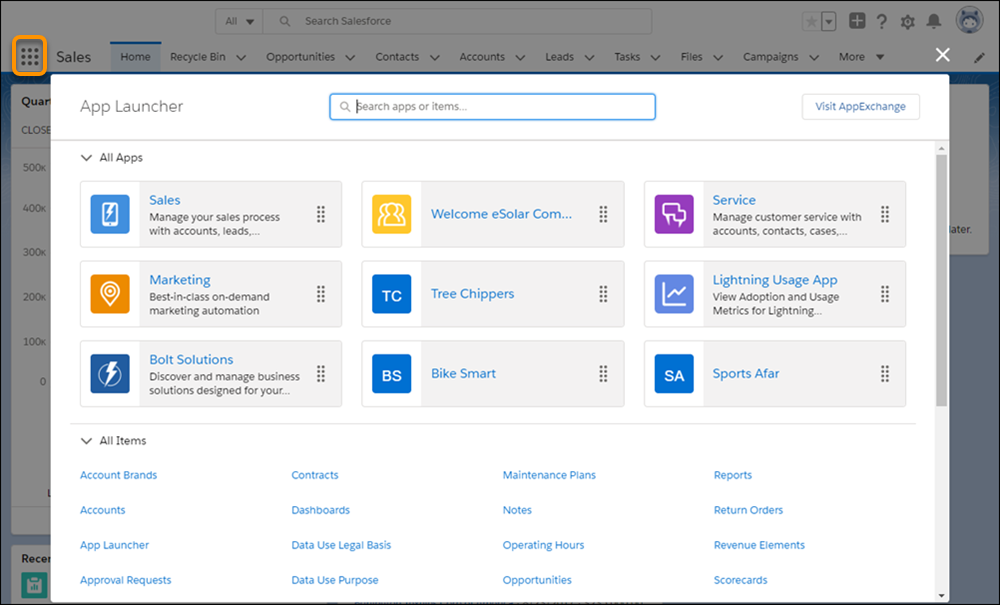
アプリケーションを選択すると、画面が切り替わって、そのアプリケーションの内容が反映されます。たとえば、商談を含むアプリケーションから商談を含まないアプリケーションに切り替えると、商談項目は表示されなくなります。アプリケーションを選択したときに、別のデフォルトの表示タブを表示することもできます。
アプリケーションはプロファイルと関連付けられています。プロファイルは、使用できるアプリケーション、および表示または非表示になるタブを制御します。
- Lightning アプリケーション
Lightning Experience のアプリケーションを使用すれば、組織のメンバーは、アプリケーションを簡単に切り替えられるため、仕事の効率が向上します。アプリケーションランチャーで作成したアプリケーションをユーザーは開くことができます。営業担当にとって最も重要なものは?取引先、行動、および組織です。では営業マネージャーはどうでしょうか?レポートおよびダッシュボードが特に重要でしょう。Lightning アプリケーションは Classic アプリケーションよりも高度化されており、カスタムの色、ロゴ、ユーティリティバーでアプリケーションをブランド設定できます。 - Lightning Experience でのアプリケーション作成のヒント
ユーザーのために Lightning アプリケーションを設定する方法を決めるという、楽しい部分です。組織の Lightning アプリケーション計画のためのヒントも紹介します。 - Lightning アプリケーションの作成
Salesforce Classic と同様に、Lightning Experience でもアプリケーションを作成できますが、さらに多くの機能があります。Lightning アプリケーションのブランド設定とカスタマイズを行うと、ユーザーはさらに効率的に作業できるようになります。たとえば、財務部門用に Lightning アプリケーションを作成し、ユーザーが一般的な仕事を完了するためのすべての重要な項目 (タブも含む) を組み込むことができます。財務部門に関連付けられたユーザープロファイル用に、ナビゲーションバーの色をカスタマイズしたり、ロゴでブランド設定したり、アプリケーションをアプリケーションランチャーで使用できるようにしたりすることができます。 - Lightning アプリケーションビルダーを使用した Lightning アプリケーションのカスタマイズ
[設定] のアプリケーションマネージャーから Lightning アプリケーションを編集すると、Lightning アプリケーションビルダーが開いてアプリケーションの設定を管理できます。アプリケーションのブランド設定、ナビゲーション、およびその他のオプションの更新と、そのアプリケーションに割り当てられた Lightning ページの管理をすべて 1 か所で行います。 - Lightning アプリケーションへのユーティリティバーの追加
Lightning ページの特殊な種別であるユーティリティバーでは、ユーザーが一般的な生産性ツール ([メモ] や [最近使ったデータ] など) にすばやくアクセスできます。ユーザーがアクセスできる固定フッターとして表示され、ドッキングパネルでユーティリティが開きます。ユーティリティによってはポップアウトがサポートされ、新しいブラウザーウィンドウでユーティリティを開くことができます。 - Lightning アプリケーションのナビゲーションバー項目
アプリケーションランチャーに表示される項目のほとんどは、Lightning アプリケーションのナビゲーションバーに表示できます。アプリケーションのナビゲーションバーに項目を追加するには、Lightning アプリケーション作成ウィザードを使用して、使用可能な項目のリストから選択できます。 - Classic アプリケーションから Lightning アプリケーションへのアップグレード
Lightning Experience では Classic アプリケーションを Lightning アプリケーションにアップグレードし、カスタマイズした色、ロゴ、ユーティリティバー、およびナビゲーションバーでサポートされる Lightning ページなどの追加項目により、Lightning Experience ユーザー向けにアプリケーションを拡張できます。 - Salesforce アプリケーションの考慮事項
Lightning Experience または Salesforce Classic でアプリケーションを操作するときには、次の考慮事項を念頭に置いてください。 - Salesforce Classic のカスタムアプリケーションの作成
カスタムアプリケーションを作成して、Salesforce Classic ユーザーが必要とする項目すべてに 1 か所からアクセスできるようにします。 - Salesforce Classic のサブタブアプリケーション
アプリケーションは、アプリケーション機能を提供するために 1 つの単位として機能するタブのグループです。同様に、サブタブアプリケーションは、Chatter プロファイルページに表示されるタブの集合です。サブタブアプリケーションには、デフォルトタブとカスタムタブの両方を含めることができます。
