
添付ファイルを含むフローからのメールの送信
添付ファイルを含むフローからメールを送信するフローを作成します。これにより、Salesforce に保存されているファイルをメールに含めることができます。
必要なエディション
| サポートされているエディションを表示する。 |
| 必要なユーザー権限 | |
|---|---|
| Einstein for Flow や Agentforce for Flow など、Flow Builder で使用できるすべてのフロー タイプ、要素、機能を使用してフローを開く、編集、作成、有効化、または無効化する | 「フローの管理」 |

重要 Salesforce からメールを送信するには、Salesforce フローの [メールを送信] アクションでドメインレベルとユーザーレベルのメール検証が必要です。ユーザーのメールアドレスまたはメール送信ドメインが検証されていない場合、メールの送信は失敗します。「Requirements to Send Email from Salesforce」を参照してください。

メモ 既存のフローでフォローしている場合は、[メールを送信] アクションバージョンが 1.0.1 に設定されていることを確認します。
- 自動起動フローでの添付ファイル付きメールの送信の例
[メールを送信] アクションを使用して、都市に住むすべての従業員に添付ファイルを含むメールを送信します。たとえば、サンフランシスコに住むすべての従業員に重要な更新を送信し、メールに添付ファイルを追加するとします。 - レコードトリガーフローでの添付ファイルを含むメールの送信の例
営業チームが商談に関与する取引先責任者に提案ドキュメントを送信する準備が整ったら、次のサンプルフローを使用して添付ファイルを含むメールを取引先責任者に自動的に送信します。このフローでは、添付ファイル ID をコレクション変数に保存してから、コレクション変数を [メールを送信] アクションの添付ファイル ID コレクション項目に渡します。
ファイルのアップロード
フローの後半で添付ファイルを参照するため、最初にファイルをアップロードします。
-
ファイルをアップロードします。
- 特定のレコードに添付されていないファイルをアップロードするには、アプリケーションランチャーで、[ファイル] を検索して選択します。次に、[Upload Files (ファイルをアップロード)] をクリックします。
- レコードに添付されたファイルをアップロードするには、レコードを開きます。次に、レコードの [ファイル] 関連リストで、[ファイルをアップロード] をクリックします。
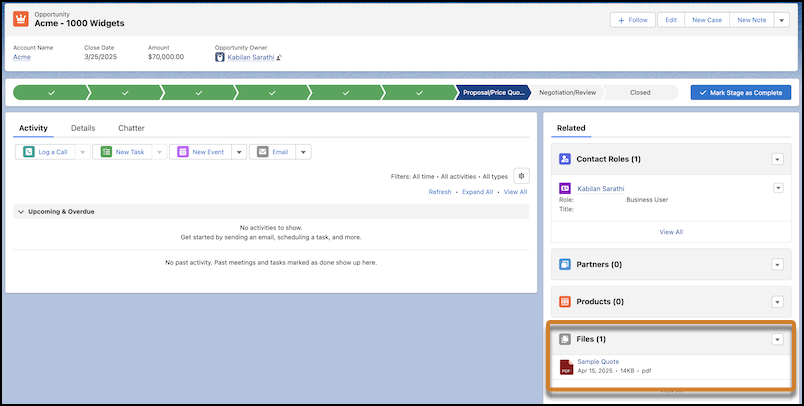
- ファイルを選択し、作業を保存します。
フローの作成
ファイルをアップロードしたので、メールを送信するフローを作成します。
-
[フロー] リストビューを開きます。
- [設定] で、[クイック検索] ボックスに「フロー」と入力して、[フロー] を選択します。
- Automation アプリケーションから、[フロー] タブを選択します。
- 任意の Lightning アプリケーションの [フロー] タブで、アクション メニューをクリックし、[フローを開く] を選択します。
-
使用するフローの種別を作成します。
- Automation アプリケーションから、[新規] をクリックし、カテゴリ、フロー種別の順にクリックします。たとえば、レコードトリガーフローを作成するには、[Triggered | Record-Triggered Flow (トリガーされたレコードトリガーフロー)] をクリックします。
- [設定] から、[新規フロー] をクリックし、カテゴリ、フロー種別の順にクリックします。たとえば、画面フローを作成するには、 [ 画面 | 画面フロー]をクリックします。
- 必要に応じて、フロー種別の開始要素を設定します。
[メールを送信] アクションの設定
フローで [メールを送信] アクション要素を追加して設定します。
-
[
![[要素を追加] プラスアイコン](https://sf-zdocs-cdn-prod.zoominsoftware.com/tdta-platform-platform_automation-262-0-0-production-jajp/8ed0bfc5-eabc-4d20-96b5-17a87da341e6/platform_automation/images/flow/flow_builder_add_element_plus.png) ] をクリックし、[メールを送信] を検索してクリックします。
] をクリックし、[メールを送信] を検索してクリックします。
- [表示ラベル] に、[メールを送信] 要素の名前を入力します。例: Send Quote Email (見積メールの送信)。API 参照名を自動入力します。
- [受信者アドレス] または [受信者 ID] の値を入力するかリソースを選択して、受信者情報を設定します。 たとえば、[受信者アドレス] で [トリガー商談] をクリックし、[メール] を検索してクリックします。
- メールコンテンツを追加します。[メールコンテンツを作成] をクリックします。
- [件名] に、メールの件名を入力します。例: 「Thanks for your business – Quote attached」(ビジネスに感謝 – 見積を添付)。
- [本文] に、メールの本文を入力します。差し込み項目を追加するには、[Insert a resource... (リソースを挿入...)] をクリックしますをクリックし、追加するフィールドが含まれるリソースを検索してクリックします。たとえば、[Triggering Opportunity (トリガー商談)]、[Account ID (取引先 ID)]、[Main Contact ID (主取引先責任者 ID)]、[First Name (名)] の順にクリックします。[リッチテキストとして表示] または [プレーンテキストとして表示] オプションを使用して、リッチ形式またはプレーン形式でテキストを表示できます。
- リッチ テキストを使用してメールを送信する場合は、[リッチ テキスト形式の本文] の値で [True] をクリックします。
- [添付ファイル ID] の値で、以前にアップロードしたファイルを検索または選択します。たとえば、[添付ファイル ID] フィールドをクリックし、[サンプル見積] を検索してクリックします。
- フローを保存して名前を付けます。
- フローが期待どおりに動作することを確認するには、さまざまなシナリオを使用してデバッグおよびテストします。
-
メールの送信を開始するには、フローを有効化します。
![[メールを送信] アクションが設定されたフロー](https://sf-zdocs-cdn-prod.zoominsoftware.com/tdta-platform-platform_automation-262-0-0-production-jajp/8ed0bfc5-eabc-4d20-96b5-17a87da341e6/platform_automation/images/flow/automate_flow_build_example_send_email_with_attachments.png) 重要 フローを移行したら、常に [メールを送信] アクションを確認して再設定し、対象 Salesforce 組織の新しいレコード ID を参照します。このステップは、参照の破損を回避し、メール配信が正しく機能するようにするために重要です。
重要 フローを移行したら、常に [メールを送信] アクションを確認して再設定し、対象 Salesforce 組織の新しいレコード ID を参照します。このステップは、参照の破損を回避し、メール配信が正しく機能するようにするために重要です。
この記事で問題は解決されましたか?
ご意見をお待ちしております。
