
フローバージョンの比較による変更の追跡
Flow Builder またはオートメーションアプリケーションから直接、同じフローの 2 つのフローバージョンの違いをすばやく特定できます。複雑なフローを変更するときに問題を把握し、より効率的に変更を確認し、変更を明確に把握できます。自動起動フロー、画面フロー、スケジュールトリガーフロー、プラットフォームイベントトリガーフロー、レコードトリガーフローのバージョンを比較できます。同じフローバージョン内の保存を確認するには、代わりに [フローの編集履歴] を使用します。
必要なエディション
| サポートされているエディションを表示する。 |
| 必要なユーザー権限 | |
|---|---|
| フローバージョンを比較する | 「フローの参照」 または 「フローの管理」 |
比較するフローバージョンの選択
- Automation アプリケーションのフローを比較するには、[Flows] をクリックします。
-
[フロー] リストビュー、フローの詳細ページ、またはバージョンページから、フローのアクションをクリックし、[バージョンの比較] を選択します。
![[バージョン比較] オプションが強調表示されているフローリストビュー](https://sf-zdocs-cdn-prod.zoominsoftware.com/tdta-platform-platform_automation-262-0-0-production-jajp/8ed0bfc5-eabc-4d20-96b5-17a87da341e6/platform_automation/images/flow/automate_flow_manage_compare_menu_flows_listview.png) Flow Builder でフローバージョンを比較するには、Flow Builder のフローバージョンのリストから [バージョンの比較] をクリックします。
Flow Builder でフローバージョンを比較するには、Flow Builder のフローバージョンのリストから [バージョンの比較] をクリックします。 メモ このオプションは、フローに 2 つ以上のバージョンがある場合にのみ使用できます。
![Flow Builder の [バージョンの比較] オプション](https://sf-zdocs-cdn-prod.zoominsoftware.com/tdta-platform-platform_automation-262-0-0-production-jajp/8ed0bfc5-eabc-4d20-96b5-17a87da341e6/platform_automation/images/flow/automate_flow_manage_compare_menu_flow_builder.png)
-
比較する 2 つのフローバージョンを選択します。
 一方のフローバージョンがベースフローバージョンで、他方が対象フローバージョンです。たとえば、バージョン 2 はベースフローバージョンで、バージョン 3 (最新) は対象フローバージョンです。[フロー] リストビューからフローバージョンを比較すると、デフォルトの対象フローバージョンは有効なバージョンになります。有効なバージョンがない場合、デフォルトの対象フローバージョンは最新バージョンになります。
比較結果の確認
-
比較結果を表示します。
2 つのフローバージョンが同じ場合、表示する変更がないため、比較結果は表示されません。ヘッダーには、対象フローバージョンの変更日、変更を行ったユーザー、およびすべての変更の概要が表示されます。テーブルビューの各行には、要素の表示ラベル、API 参照名、変更の種別が表示されます。
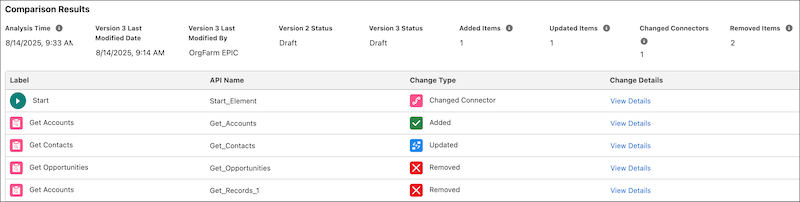 デフォルトでは、比較結果には変更された項目のみが表示されます。変更されたかどうかに関係なくすべての項目を表示するには、[変更済み項目のみを表示] を選択解除します。
![選択解除された [変更された項目のみを表示] オプション](https://sf-zdocs-cdn-prod.zoominsoftware.com/tdta-platform-platform_automation-262-0-0-production-jajp/8ed0bfc5-eabc-4d20-96b5-17a87da341e6/platform_automation/images/flow/automate_flow_manage_compare_results_options.png)
-
結果のさまざまな変更種別を理解します。
比較結果には、対象フローバージョンに対するフロー、要素、およびリソースの変更が表示されます。
- 追加:項目の API 参照名と種別 ([レコードを取得] 要素など) がベースフローバージョンに存在しない。
- 削除: 項目の API 参照名と種別 ([レコードを取得] 要素など) が対象フローバージョンに存在しません。
- 更新: 対象フローバージョンで項目のプロパティが変更されました。
- Connector Changed (コネクタの変更): 対象フローバージョンで次の要素または前の要素への要素のコネクタが変更された。この要素は対象フローバージョンでは変更されません。
- 要素の API 参照名とデータ型は、フロー全体で一意に識別されます。たとえば、ベースフローバージョンに要素種別と API 参照名が含まれ、対象フローバージョンに異なる要素種別と API 参照名が含まれている場合、同じ API 参照名を持つ要素がベースフローバージョンから削除され、対象フローバージョンに追加されます。同様に、対象フローバージョンで要素の API 参照名が変更された場合、その要素はベースフローバージョンでは削除され、対象フローバージョンでは追加されて表示されます。
- 比較結果には、コンポーネントのプロパティの変更は表示されますが、画面要素内の順序の変更は表示されません。たとえば、[表示テキスト] コンポーネントを別の位置に移動すると、比較結果に表示されません。フローの変更がコンポーネントの順序のみの場合、比較結果は空です。
-
[詳細を表示] をクリックすると、項目の変更に関する詳細情報が表示されます。
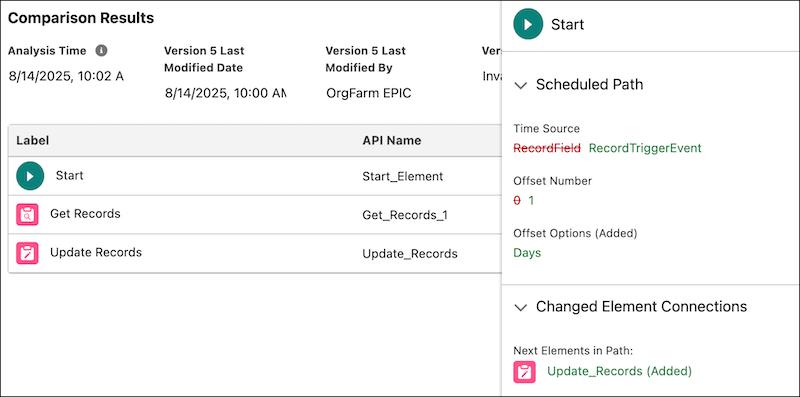
- 詳細には、[レコードを取得] 要素または [決定] 要素の AI の関連レコードに関する情報は含まれません。
- 詳細では、次の変更がサポートされます。
- [フロー API 参照名]、[フローの表示ラベル]、[説明]、[フローの実行方法]、[ソーステンプレート]、[上書き可能]、[元のフロー]、[トリガー順序]、[このフローの永続的ログを有効化] のフロープロパティ。
- データ型: String、Number、Date、Date/Time、Time、Boolean、値を参照する差し込み項目、数式、Salesforce レコード ID。 サポートされていないデータ型は、「参照不可値」として表示されます。
- 要素の [結果を実行する条件の要件] 項目が [カスタム条件ロジックに一致] に変更された場合、変更には条件の数が表示されます。例: 1 AND 2。
共有比較の結果
フロー比較結果への直接リンクを共有したり、特定の比較にアクセスしたりします。比較結果 URL には、特定のフローと、比較中の 2 つのバージョンを識別するクエリパラメーターが含まれます。
メモ 比較結果ページからフローを編集すると、クエリパラメーターがクリアされます。
- flowId: 一意のフローバージョン ID を指定します。 このクエリパラメーターが存在しない場合、[新規自動化] ウィンドウが表示されます。
- compareBaseFlowId: フローのベースフローバージョンの ID を指定します。
- compareTargetFlowId: フローの対象フローバージョンの ID を指定します。
完全な URL 形式を使用して比較結果を共有します。
完全な URL の例を次に示します。
https://yourDomain.my.salesforce.com/flowBuilder.app?flowId=301YT0000000000000&compareBaseFlowId=301YT0000000000001&compareTargetFlowId=301YT0000000000002を参照してください。
URL にベースフローバージョン、対象フローバージョンが含まれていない場合、またはバージョン ID が無効である場合、比較ページは開きますが、ベースフローバージョンは空です。フローバージョンを比較するには、有効なフローバージョンを選択します。
この記事で問題は解決されましたか?
ご意見をお待ちしております。
