
エクスペリエンスビルダーサイトへの公開アクセスの制御
エクスペリエンスビルダーサイトに対する公開アクセスレベルを設定し、サイトページに対するページ固有のアクセス権を設定します。
必要なエディション
| 使用可能なインターフェース: Salesforce Classic および Lightning Experience の両方 |
| 使用可能なエディション: Enterprise Edition、Performance Edition、Unlimited Edition、および Developer Edition |
| 必要なユーザー権限 | |
|---|---|
| Experience Cloud サイトをカスタマイズする |
|
| Experience Cloud サイトを公開する |
|
公開アクセスを許可すると、エクスペリエンスビルダーサイトページはライセンスのないユーザーも含めた一般ユーザーからのアクセスが可能になります。公開アクセスを許可しない場合、メンバーがサイトにアクセスするにはログインする必要があります。
- エクスペリエンスビルダーサイトで公開アクセスを有効にするには、エクスペリエンスビルダーを開きます。
- [設定] の [すべてのサイト] ページで、サイト名の横にある [ビルダー] をクリックします。
- サイトから、プロファイルメニューで [エクスペリエンスビルダー] をクリックします。
- [設定] をクリックします。
- [全般] パネルで、[ゲストユーザーはログインすることなくサイトを表示および操作できる] を選択します。
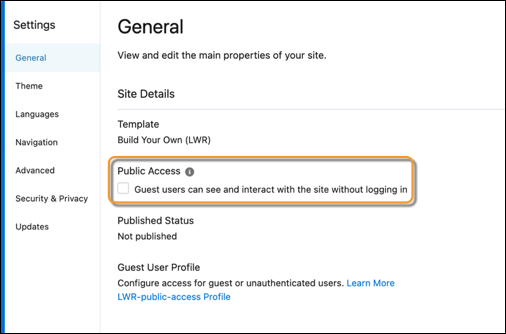
特定のコンポーネントとページをゲストユーザーに正しく読み込むには、公開 API へのアクセス権をゲストユーザーに付与する必要があります。Aura サイトについては、「ゲストユーザーの Chatter およびディスカッションのベストプラクティスと考慮事項」を参照してください。LWR サイトの場合は、「ユーザーインターフェース API」を参照してください。

メモ [ゲストユーザーはログインすることなくサイトを表示および操作できる] チェックボックスをオフにしても、認証されていないユーザーはその URL があればサイトを見つけることができます。このような場合、ブラウザータブにサイト名が表示されます。
[ページプロパティ] で特定のエクスペリエンスビルダーサイトページへのページレベルのアクセスを設定することもできます。
- サイトのデフォルト設定
- [一般設定] の公開アクセスの選択が反映されます。
- 公開
- サイトのデフォルト設定に関わらずページが公開されます。
- ログインが必要
- サイトのデフォルト設定に関わらずページが非公開になり、メンバーはログインが必要になります。
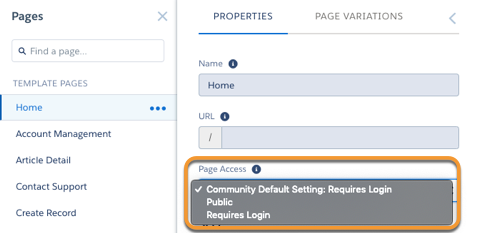
この設定はエクスペリエンスビルダーの利用者の条件に基づくページ表示とどのように連携するのでしょうか?メンバーがページに最初にアクセスすると、まずサイトのデフォルト設定が確認されます。公開か、ユーザーのログインが必要かが確認されます。その後、ページのアクセス権が確認されます。これをクリアすると、[ページのバリエーション] で設定した、利用者の条件に基づく表示が確認されます。
タブコンポーネントやナビゲーションメニューコンポーネントなどの一部のコンポーネントの場合、非公開設定を設定することもできます。公開ページのコンポーネントをゲストユーザーに表示するには、コンポーネントのプロパティで [一般公開] を選択します。

重要
- 設定に関係なく、一部のページは常に公開され、他のページは常に非公開になります。公開ページには、ログイン関連ページ (ログイン、登録、パスワードを忘れた場合、ログインエラー、パスワードを確認) が含まれます。ダイレクトメッセージのメッセージページは常に非公開です。
- エクスペリエンスビルダーのページまたはサイトレベルで公開アクセスが有効になっている場合、[エクスペリエンスワークスペース] の [管理] | [個人設定] で [ゲストユーザーがサイトで使用可能なアセットファイル、ライブラリファイル、CMS コンテンツを表示できるようにする] 設定が有効になっています。この設定によって、ゲストユーザーはサイトの公開ページで使用できるアセットファイルと CMS コンテンツを表示できます。ファイルには、トピック、レコグニションバッジ、サイトのブランド設定、取引先のブランド設定に関連付けられた画像が含まれます。この設定は、ページの公開アクセスが有効になっている限り、有効になっています。
- エクスペリエンスビルダーでのページレベルアクセスのベストプラクティスと考慮事項
エクスペリエンスビルダーは、エクスペリエンスビルダーサイトをセキュリティ保護するための強力なツールです。アクセスレベルを操作するときは、次のベストプラクティスと考慮事項に留意してください。 - ゲストユーザーのエクスペリエンスビルダーサイト検索のベストプラクティスと考慮事項
エクスペリエンスビルダーサイトの検索ページとコンポーネントを設定する場合、ゲストユーザーのデータを保護するために次のベストプラクティスと考慮事項に留意してください。 - エクスペリエンスビルダーサイトでのゲストユーザーの Web-to-ケースの設定
ケースクイックアクションと共に Web-to-ケースを設定すると、ゲストユーザーがログインせずにケースを作成できるようになります。
この記事で問題は解決されましたか?
ご意見をお待ちしております。
