
コンパクトレイアウト
コンパクトレイアウトには、Salesforce モバイルアプリケーション、Lightning Experience、Outlook インテグレーションと Gmail インテグレーションのレコードの主要項目が一目で確認できるように表示されます。
必要なエディション
| 使用可能なインターフェース: Salesforce Classic および Lightning Experience |
| 使用可能なエディション: Database.com を除くすべてのエディション |
システムにはデフォルトが標準装備されているため、オブジェクトにコンパクトレイアウトを作成してカスタマイズすることは必須ではありません。ただし、ユーザーが必要な情報をすばやく取得できるようにするには、コンパクトレイアウトを使用して、重要な項目をオブジェクトレコードヘッダー (および他の場所) に配置することをお勧めします。
Salesforce モバイルアプリケーションでは、コンパクトレイアウトに割り当てた項目が、次の場所に表示されます。
- オブジェクトレコードの [特長] 領域 (最大 10 個の項目を表示)
- レコードの関連情報ページの拡張ルックアップカード (最初の 4 個の項目を表示)
Lightning Experience では、コンパクトレイアウトの最初の 7 項目までがオブジェクトレコードの強調表示パネルに表示されます。小さい画面の場合、強調表示パネルに表示される項目は少なくなります。ユーザーがオブジェクトレコードページの参照関係項目にマウスポインターを置くと、その項目の強調表示パネルにも、コンパクトレイアウトから最初の 7 項目が表示されます。強調表示パネルには、コンパクトレイアウトから最初の項目が最上位に太字で表示されます。
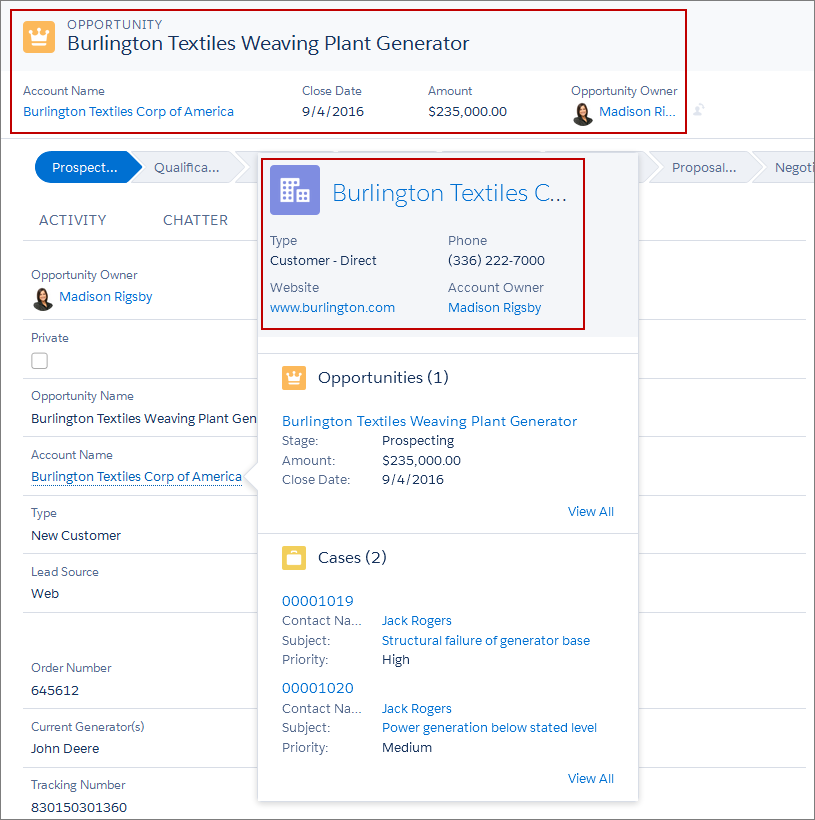
Outlook インテグレーションおよび Gmail インテグレーションでは、最大でコンパクトレイアウトの最初の 3 つの項目が、メールまたは行動に関連したレコードに表示されます。
ページレイアウトと同様に、各オブジェクトには個別のコンパクトレイアウトがあります。デフォルトでは、各オブジェクトはそのレコードの [特長] 項目、プレビューカード、およびアクション関連フィード項目を、オブジェクトの参照のみのシステムデフォルトコンパクトレイアウト内にある一連の定義済み項目から取得します。カスタムコンパクトレイアウトをオブジェクト単位で作成できます。カスタムコンパクトレイアウトを 1 つ以上作成したら、その 1 つをオブジェクトの主コンパクトレイアウトとして設定します。その後、この主コンパクトレイアウトがこのオブジェクトの新しいデフォルトとして使用されます。
オブジェクトに関連付けられたレコードタイプがある場合、オブジェクトの主コンパクトレイアウトを上書きして、別のコンパクトレイアウトを一部またはすべてのレコードタイプに割り当てることができます。各レコードタイプに割り当てることができるコンパクトレイアウトは 1 つのみです。
行動および ToDo コンパクトレイアウトによって、Lightning Experience で活動タイムラインの活動を展開したときに詳細セクションに表示される項目が決まります。活動タイムラインで ToDo のコンパクトレイアウトを変更すると、ToDo に関する [特長] 領域、ToDo リスト、そのコンパクトレイアウトが使用されるその他すべての場所に表示される項目にも影響があります。
- コンパクトレイアウトの作成
コンパクトレイアウトを使用して、Salesforce モバイルアプリケーションおよび Lightning Experience で参照するときのオブジェクトレコードの表示項目をカスタマイズできます。 - レコードタイプへのコンパクトレイアウトの割り当て
ページレイアウトと同様に、各オブジェクトには個別のコンパクトレイアウトがあります。デフォルトでは、各オブジェクトはそのレコードの [特長] 項目、プレビューカード、およびアクション関連フィード項目を、オブジェクトの参照のみのシステムデフォルトコンパクトレイアウト内にある一連の定義済み項目から取得します。カスタムコンパクトレイアウトをオブジェクト単位で作成できます。カスタムコンパクトレイアウトを 1 つ以上作成したら、その 1 つをオブジェクトの主コンパクトレイアウトとして設定します。その後、この主コンパクトレイアウトがこのオブジェクトの新しいデフォルトとして使用されます。 - コンパクトレイアウトの制限および考慮事項
コンパクトレイアウトを使用するときの制限および考慮事項は、次のとおりです。
