
関連リストのカスタマイズ
Salesforce および Salesforce カスタマーポータルのレコード詳細ページにある関連リストのボタン、表示される列、列の順序、およびレコードの並び替え順はカスタマイズできます。
必要なエディション
| 使用可能なインターフェース: Salesforce Classic と Lightning Experience の両方 |
| 使用可能なエディション: Database.com Edition を除くすべてのエディション |
| 必要なユーザー権限 | |
|---|---|
| 関連リストをカスタマイズする | 「アプリケーションのカスタマイズ」 |
- 編集するオブジェクトの管理設定から、[ページレイアウト] に移動します。
-
リストビューのレイアウトの行で
 をクリックして [編集] を選択するか、レイアウトの名前をクリックします。
-
関連リストを編集するには、そのタブをダブルクリックします。高度なページレイアウトエディターを使用している場合は、
 をクリックすることもできます。
関連リスト設定ウィンドウが表示されます。
をクリックすることもできます。
関連リスト設定ウィンドウが表示されます。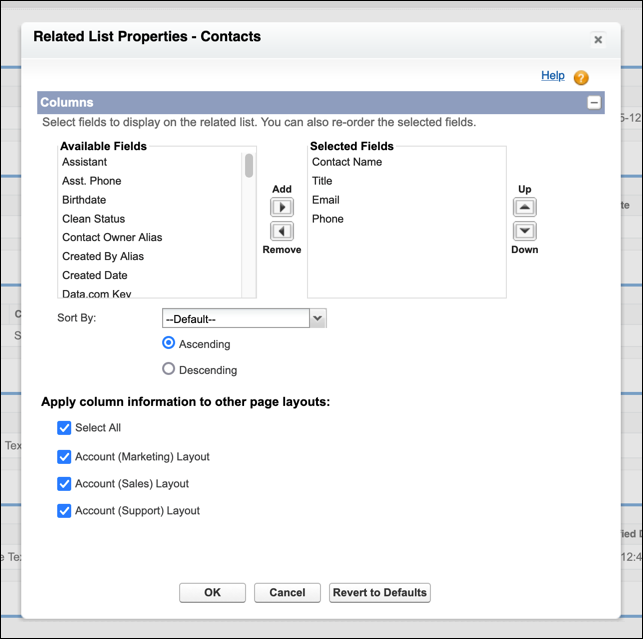
 メモ [履歴] 関連リストは他の場所に格納されるデータにリンクするため、カスタマイズできません。
 -
関連リストに含める項目を選択して、項目を表示する順序を定義し、レコードの並び替え順を選択します。
デフォルトの並び替え順は、レコード ID 順です。 関連リストごとに 10 項目まで含めることができます。Lightning Experience で 4 項目を超えて表示するには、Lightning アプリケーションビルダーの関連リストコンポーネントを編集して、関連リスト種別として [拡張リスト] を選択します。
-
必要に応じて、関連リストのカスタマイズを適用する他のページレイアウトを選択します。
この関連リストを含むレイアウトのみが、リストに表示されます。現在のレイアウトを開いたときに設定されていたカスタマイズと同じカスタマイズの関連リストを含むレイアウトが、デフォルトで選択されます。Salesforce による同じカスタマイズのレイアウトの評価は、編集前の現在のレイアウトの状態に基づきます。これにより、以前に選択解除されたレイアウトが、編集したレイアウトを再度開いたときに再選択される可能性があります。複数のレイアウトで意図しない変更が行われないようにするには、常に選択したレイアウトのリストを確認してください。
-
関連リストのオブジェクトでクイックアクションまたはカスタムリストボタンを設定している場合、[ボタン] セクションヘッダーから [+] をクリックして、どの標準ボタン、カスタムボタン、およびクイックアクションを関連リストに表示するかをカスタマイズします。
![[ボタン] セクションが展開された関連リスト設定ウィンドウ](https://sf-zdocs-cdn-prod.zoominsoftware.com/tdta-platform-extend_click-262-0-0-production-jajp/5f9e5cae-efe4-46f9-9367-cf36b1c9bd4f/extend_click/images/ple_related_list_configure_buttons.png)
関連リストに含まれるオブジェクトに対してクイックアクションまたはカスタムボタンが定義されている必要があります。たとえば、取引先の [取引先責任者] 関連リストにクイックアクションを表示するには、クイックアクションを取引先ではなく取引先責任者に対して定義します。カスタムボタンの場合、ボタンの [種別] は [リストボタン] である必要があります。
- 必要に応じて、[デフォルトに戻す] をクリックして、カスタマイズを取り消し、関連リストでデフォルトの Salesforce 設定を使用します。
-
カスタマイズを保存するには、[OK] をクリックします。
ページレイアウトを保存するまで関連リストの変更は保存されません。
-
ページレイアウトを保存します。
レイアウトから関連リストを追加、移動、または削除し、ページレイアウトをクリックして保存した場合、ユーザーがすでに表示をカスタマイズしていても、関連リストの変更をすべてのユーザーに適用できます。このアクションを元に戻すことはできません。
関連リスト種別を更新したり、レコードページで関連リストを移動したりするには、Lightning アプリケーションビルダーのレコードページで関連リストを選択します。Lightning アプリケーションビルダーでリストをさらにカスタマイズしたり、リストのアクションを並び替えたりするには、[動的関連リスト - 1 つ] コンポーネントにアップグレードします。
メモ [設定] のユーザーインターフェース設定で、関連リストのフロート表示リンクを有効化して、レコードの詳細ページのページ上部に各関連リストへのリンクを表示することもできます。ユーザーがリンクにマウスポインターを置くと、対応する関連リストが対話型フロート表示として示され、関連リストのアイテムを表示および管理できます。リンクをクリックすると、ページをスクロールダウンしなくても関連リストの内容を表示できます。
この記事で問題は解決されましたか?
ご意見をお待ちしております。
