
詳細情報:
GitHub で競合を確認して解決する
DevOps Center で作業項目を組み合わせることができない場合や、組み合わせないことを選択した場合、昇格がブロックされます。この場合、GitHub で直接ファイルを手動で編集して、影響のあるブランチの競合を解決します。
-
作業項目のドロップダウン (昇格元のフェーズまたは作業項目) から、[変更要求を表示] を選択して GitHub に移動し、取り込み要求を表示してマージの競合を確認します。
昇格が失敗したすべての作業項目で、この手順を繰り返します。
![[変更要求を表示] が選択された、パイプラインフェーズの作業項目メニュー。](https://sf-zdocs-cdn-prod.zoominsoftware.com/tdta-devops_center-260-0-0-production-jajp/1aada977-5df2-4ec3-aa63-7159bb3cc2d8/devops_center/images/pipeline-promotion-failed-view-pr.png)
-
GitHub で、[Resolve Conflicts] をクリックします。
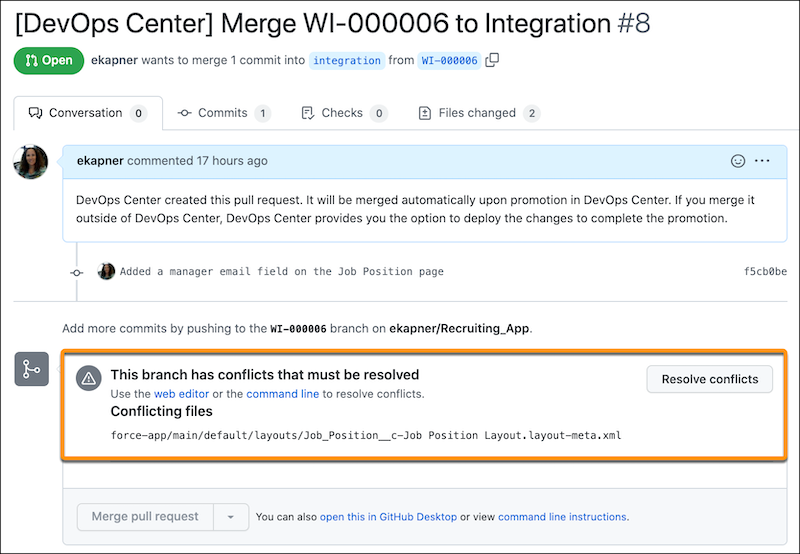
この例では、GitHub で 1 つのファイル Job Position Layout (2) において、1 つの競合が確認されました。GitHub でファイル内に複数の競合が検出された場合、[Prev] と [Next] のリンク (3) を使用して競合を一つずつ解決できます。
![GitHub の [Resolve Conflict] ダイアログ。](https://sf-zdocs-cdn-prod.zoominsoftware.com/tdta-devops_center-260-0-0-production-jajp/1aada977-5df2-4ec3-aa63-7159bb3cc2d8/devops_center/images/pr-resolve-conflicts.png)
GitHub に表示される競合の形式は以下のとおりです。
この例では、ブランチ WI-000006 で昇格を試みた作業項目 (4) には新しいフィールドが導入されていますが、CRM インテグレーションブランチにはその新しいフィールドがありません。また、CRM インテグレーションブランチには、この作業項目のブランチにはないが、別の作業項目から導入されたと考えられるフィールド (5) があります。この場合、これらの新しいフィールドは両方とも残しておく必要があるため、ファイルを変更して競合を解消します。<<<<<<<<<< <branch 1 name> <code in branch 1> ========== <code in branch 2> >>>>>>>>>> <branch 2 name>『メタデータ API 開発者ガイド』には、各メタデータタイプのスキーマが記載されており、ファイルを直接編集するときに便利です。この場合、ガイドの「レイアウト」を見ると、<layoutItems> のスキーマを確認できます。
編集後の変更は、以下のようになります。
<layoutItems> <behavior>Edit</behavior> <field>Manager_Email__c</field> </layoutItems> <layoutItems> <behavior>Edit</behavior> <field>Department__c</field> </layoutItems> - ファイルの上部にある [解決済みとしてマーク] をクリックします。
- リストされたファイルの競合がすべて解消されるまで続けます。
-
[マージを確定] をクリックすると、作業項目ブランチ W-000006 に変更が保存されます。
競合が解消されていることがわかります。
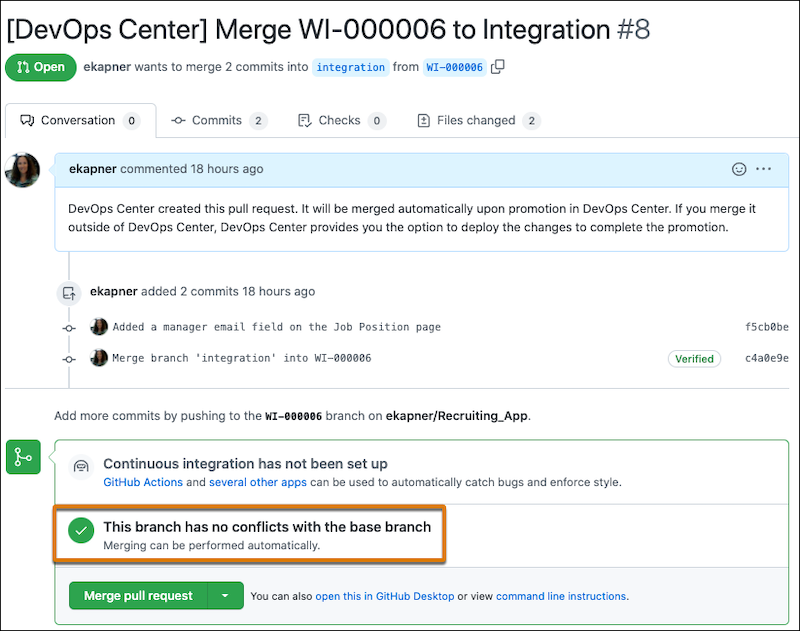
- DevOps Center に戻り、作業項目を昇格させると、ブランチが次のフェーズ (この場合はインテグレーション) のブランチにマージされます。
-
DevOps Center で、作業項目を再度昇格させます。
または、GitHub で変更要求をマージし、DevOps Center で昇格を完了するか、Salesforce CLI を使用して昇格を完了することもできます。
競合解消後は、開発環境が下流のパイプライン環境と同期されない状態になるため、開発環境を同期することをおすすめします。
この記事で問題は解決されましたか?
ご意見をお待ちしております。
