
詳細情報:
マニフェストの生成と組織からのメタデータの取得
VS Code向けSalesforce拡張機能で、Salesforce CLIを使用して、本番組織から取得するメタデータ型を含むマニフェストを生成します。
開始する前に、VS Code 向け Salesforce 拡張機能でソース組織を承認します。
- VS Code で、ターミナルを開きます。
-
Salesforce CLI を使用して、ソース組織に含まれるすべてのメタデータ型をリストする包括的なマニフェストファイルを生成します。
sf project generate manifest --output-dir ./manifest --from-org <orgname/alias>--output-dirフラグを使用すると、manifest という新しいディレクトリに package.xml ファイルが作成されます。マニフェストディレクトリは、VS Code 向け Salesforce 拡張機能が package.xml ファイルを見つける場所であるため、コンテキストメニューにコマンドの論理リストが表示されます。 -
VS Code Explorer のマニフェストフォルダーで package.xml ファイルを右クリックし、「SFDX: Retrieve Source in Manifest From Org」を選択します。
取得操作に失敗した場合、一度に取得しようとしているファイルの数が多すぎて、取得可能なファイルの制限を超えています。package.xml を小さいファイルに分割し、マニフェストファイルごとにこのコマンドを実行します。取得制限についての詳細は、『メタデータ API ガイド retrieve() 』を参照してください。
ファイルが取得されると、プロジェクトファイルはローカルマシンの DX プロジェクトフォルダーに格納されます。
-
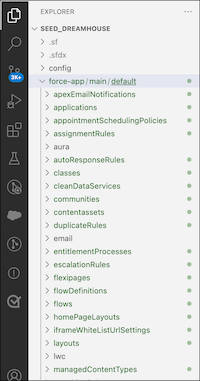
VS Code Explorer で、force-app フォルダーを展開し、ローカル DX プロジェクトの組織メタデータを表示します。
デフォルトの VS Code UI 設定を使用している場合、新しいファイルはエクスプローラーに緑色で表示されます。
次へ: DevOps センタープロジェクトの GitHub リポジトリにメタデータファイルを追加して確定します。
この記事で問題は解決されましたか?
ご意見をお待ちしております。
