
動的フォームでレコードの詳細を分割
ページレイアウトの項目が増えると、レコード詳細コンポーネントはますます扱いづらい項目のブロックとなり、カスタマイズができなくなります。動的フォームを使用することで、ページレイアウトの項目やセクションを Lightning アプリケーションビルダーの個別のコンポーネントに移行させることができます。そして、ページ上の他のコンポーネントと同じ方法でこれらを設定し、複数の列やタブに移行させ、レコードデータ、ユーザーの詳細、デバイス種別に基づいてその表示と非表示を動的に切り替えて、ユーザーが必要とする項目やセクションだけを表示できます。
必要なエディション
| 使用可能なインターフェース: Lightning Experience |
使用可能なエディション: Group Edition、Professional Edition、Enterprise Edition、Performance Edition、Unlimited Edition、および Developer Edition |
動的フォームで次の機能が提供されます。
- ページレイアウトからすぐにアップグレード: 項目とセクションを任意の場所に配置し、空白スペースを使用して項目を揃えます。
- 動的レイアウト: 表示ルールを使用して、項目やセクションを表示および非表示にできます。
- レイアウト管理の簡易化:
- ページレイアウトエディターを使用することなく、Lightning アプリケーションビルダーでページの項目とセクションを管理できます。
- コンポーネントの表示ルールにより、必要なページレイアウトとレコードタイプの数を削減できます。
- Lightning ページとページレイアウトを割り当てる二重モデルではなく、Lightning ページの単一割り当てモデルを使用できます。
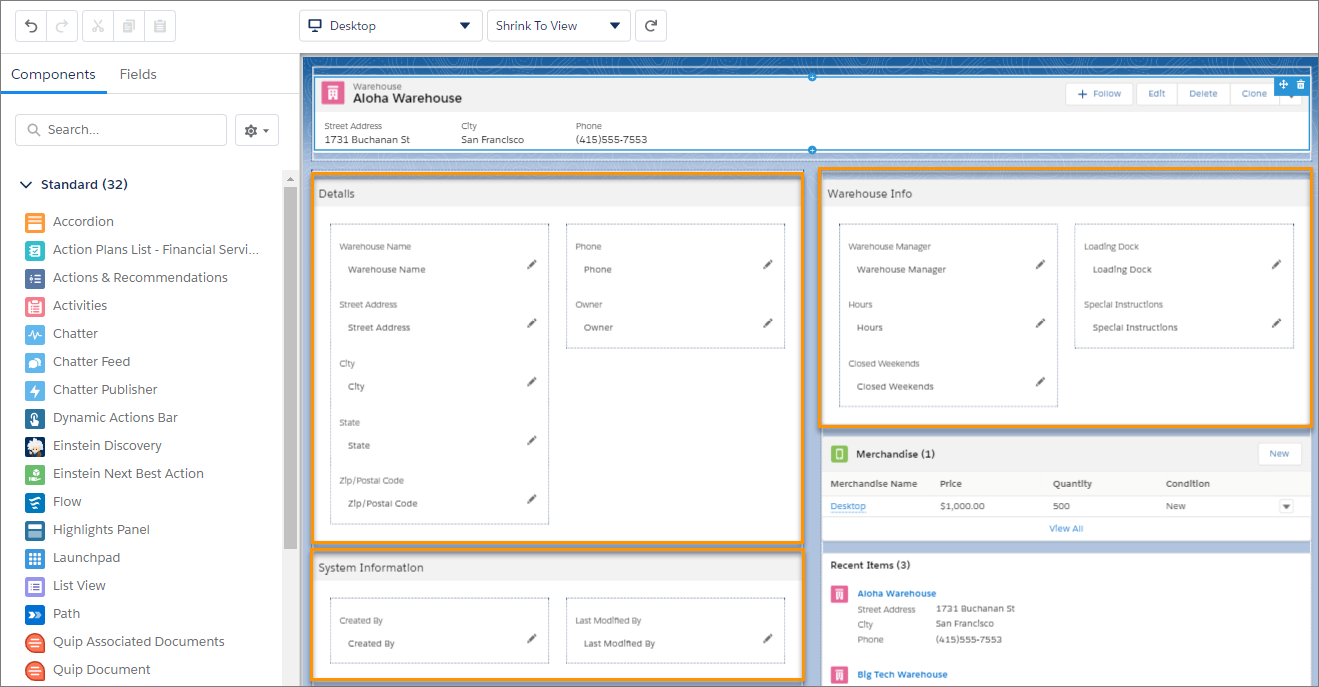
一部のページでは、動的フォームがデフォルトで有効になっています。そうでない場合は、2 つの方法で動的フォームの使用を開始できます。
- Lightning ページを最初から作成して、[項目] コンポーネントと [項目セクション] コンポーネントをページ上にドラッグする。
- 既存のレコードページを開き、移行ウィザードを使用してそのレコード詳細を移行する。
動的フォームは、レコードページでのユーザーへの項目の表示に影響するだけではありません。ユーザーがレコードを編集、作成、またはコピーするためにクリックしたときに表示される内容にも影響します。動的フォームベースのページでは、ユーザーが作成、編集、またはコピーするときに表示される項目はページレイアウトからではなくページの項目から取得されます。
動的フォームは、ほとんどの標準 LWC 対応オブジェクトでサポートされますが、すべての標準 LWC 対応オブジェクトでサポートされるわけではありません。LWC 対応オブジェクトのリストについては、「レコードのホームページの LWC への移行」を参照してください。Lightning アプリケーションビルダーでオブジェクトのレコードページを開いたが、コンポーネントパネルに [項目] タブが表示されない場合、そのオブジェクトでは、動的フォームはサポートされていません。たとえば、メモオブジェクトはレイアウトが固定されているため、動的フォームはサポートしません。動的フォームは、LWC に対応していないオブジェクトではサポートされません。たとえば、LWC 対応ではないキャンペーン、商品、ToDo では、ページレイアウトからの情報が使用されます。
動的フォーム対応ページのセクションヘッダーの表示ラベルでは、表示ラベルの値を定義するための {!$Label.customLabelName} 式の使用がサポートされています。「Build Localized Component Labels and Attribute Values on Lightning Pages with Custom Labels (カスタム表示ラベルを使用した Lightning ページでのローカライズされたコンポーネントの表示ラベルと属性値の作成)」を参照してください。

- 動的フォームへのレコードページの移行
一部のページでは、動的フォームがデフォルトで有効になっています。そうでない場合は、既存のレコードページから項目やセクションを Lightning アプリケーションビルダーの個別のコンポーネントとして移行することができます。そして、ページ上の他のコンポーネントと同じ方法でこれらを設定して、ユーザーが必要とする項目やセクションだけを表示できます。取引先、ケース、またはリードのレコードページにある保存オプションは移行されます。 - 動的フォームの必須項目と参照のみの項目
必須項目では、動的フォームベースの Lightning ページで操作した場合にその状況が保持されます。ただし、他の一部の項目は操作しているページでのみ必須または参照のみにできます。 - 動的フォームのクロスオブジェクト項目
Lightning アプリケーションビルダーの動的フォーム対応ページにあるコンポーネントパレットから参照関係項目にドリルインして、関連オブジェクトの項目にアクセスします。レコードページにクロスオブジェクト項目をドラッグすると、関連オブジェクトの関連するデータが表示されます。 - 動的フォーム項目セクションでの項目の横方向の配置
動的フォームの [項目セクション] コンポーネントの [項目を横に揃える] プロパティを使用して、列全体の項目の配置を制御します。このプロパティにより、項目の高さに差がある場合に複数列の項目セクションの項目が上方に折りたたまれないようにすることができます。項目の横位置は、同じ行の近くの項目と揃えられた状態で維持されます。 - Lightning アプリケーションビルダーのレコードページの保存オプション
保存オプションを使用すると、動的フォーム対応レコードの保存で使用できる、オブジェクト固有のチェックボックスを定義できます。保存オプションは、取引先を編集する場合や、ケースまたはリードを作成、編集、またはコピーする場合に使用できます。必要に応じて、チェックボックスがデフォルトで選択されるように設定できます。 - [レコード詳細 - モバイル] コンポーネントを使用した動的フォームおよびモバイル
動的フォームの [項目セクション] コンポーネントと、その内部に表示される [項目] コンポーネントは、以前はデスクトップでのみ使用できました。モバイルユーザーをサポートするため、[レコード詳細 - モバイル] コンポーネントでは、モバイルデバイスに関するレコードの詳細をモバイルユーザーが動的フォーム対応ページで確認できるようになっています。 - モバイルの動的フォームの有効化
モバイルの動的フォームを使用すると、モバイルユーザーは、デスクトップユーザーと同じカスタマイズされた環境を利用できます。 - モバイルの動的フォームに関する考慮事項
モバイルの動的フォームを使用するときは、次の考慮事項に留意してください。 - 動的フォームのヒントと考慮事項
動的フォームを使用するときのヒントと考慮事項は、次のとおりです。 - 動的フォームの制限
動的フォームを使用するときは、次の一般的な制限、移行制限、パッケージ制限に留意してください。 - 動的フォームの既知の問題
動的フォームを使用するときには、次の既知の問題に留意してください。
