
Reactivity を使用した画面要素の動的化
サポートされているフロー画面コンポーネント、数式、画面アクションを使用して、画面を離れることなく画面コンポーネントをリアルタイムで更新します。このリアクティビティを利用することで、単一ページアプリケーションのような画面を作成できるため、ユーザーが作業を完了するために移動する必要がある画面の数を減らすことができます。このリアクティビティは API バージョン 59.0 以降でサポートされています。
必要なエディション
| サポートされているエディションを表示する。 |
画面で反応型のインタラクションを作成する前に、インタラクションのソースとなる画面コンポーネントと、ソース内の変更に反応するコンポーネントを決定します。たとえば、次のように 3 つのコンポーネントがある画面を考えてみます。
- ユーザーが値を選択できるスライダーコンポーネントが 2 つ
- ユーザーがスライダーコンポーネントで選択した値の合計を表示する数値コンポーネント
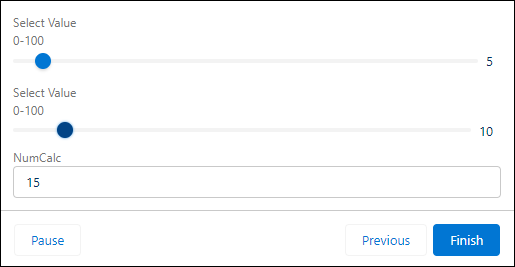
このシナリオでは、スライダーコンポーネントは反応型インタラクションのソースであり、数値コンポーネントがソースの変更に反応します。反応型インタラクションの 3 つのコンポーネントはすべて、データ型が数値の値を生成します。反応型インタラクションを機能させるには、ソース値と反応型の値が同じデータ型である必要があります。
リアクティブな画面を作成するには、標準コンポーネントを使用するのが最も簡単です。カスタムフローコンポーネントを使用する場合は、必ず Lightning Web コンポーネント開発者ガイドでリアクティビティの例を確認してください。
- 画面フローを作成し、画面要素を画面フローに追加します。
-
画面要素で、反応型インタラクションのソースとなるコンポーネントを追加して設定します。
たとえば、データテーブルコンポーネントを追加して設定します。このコンポーネントではユーザーが選択する名前のリストが表示されます。
-
ソースコンポーネントの変更に反応するコンポーネントを追加して設定します。
たとえば、名前コンポーネントを追加して [名] 項目を DataTableAPIName.firstSelectedRow.FirstName に設定します。名前コンポーネントには、ユーザーがデータテーブルで選択した最初の行の [名] の値が表示されます。
- フローを保存して実行します。
画面にリアクティビティを追加するときは、次の動作を考慮してください。
- 手動のコンポーネント出力では、リアクティビティはサポートされません。コンポーネント出力を手動で設定すると、その変数が他のコンポーネントで参照されても、同じ画面上の変数は変更されません。
- ヘルプテキストと表示ラベルは、他のコンポーネントの変更には反応しません。この考慮事項は、他のコンポーネントのイベントに応答するように設定されているカスタム Lightning Web コンポーネントの表示ラベルには当てはまりません。
- 出力を別のコンポーネントの入力に対応付けることでリアクティビティをサポートする場合には、データ型を一致させる必要があります。
- カスタムコンポーネントに入力規則が存在する場合、リアクティブな変更では入力規則はトリガーされません。
- グローバル変数 $Flow はリアクティブです。カスタム表示ラベル、カスタム設定、$Organization、$Profile など、他のすべてのグローバル変数はリアクティブではありません。
DateTime項目をTimeに対応付けると、値は GMT に変換され、画面間を移動しても変換されたままになります。DateTime項目に対応付けられている場合、ロケールは保持されます。たとえば、現在のロケールで午前 8 時であれば、変換された GMT 時刻は、ロケールとは数時間の時差がある可能性があります (例: 午後 4 時)。日付/時間とテキストの変換やタイムゾーンでの日付/時間については、「日付/時間およびタイムゾーンの留意点」の「数式での日付値、日付/時間値、および時間値の使用」を参照してください。
- 画面アクションを使用した画面要素内のデータの取得または処理
画面アクションでは、自動起動フローを使用してデータを取得または処理することで、画面要素を動的にします。画面アクションを使用すると、画面間で要素を追加する必要がなくなり、ユーザーが画面を切り替えてデータの更新を確認する必要がなくなります。ユーザーはクリックする画面数が少なくなるため、画面フローをすばやく完了できます。また、ユーザーはインタラクションに反応する画面からメリットを得られ、エンゲージメントが向上します。 - 反応型画面フローコンポーネント
Salesforce の画面フローコンポーネントのサブセットでは、リアクティビティがサポートされています。 - 反応型画面フローの数式演算子
画面フローでサポートされる数式演算子の一部では、リアクティビティがサポートされます。 - 反応型の画面を作成するための推奨事項
反応型のコンポーネントと数式を使用して画面フローを作成する場合は、次の推奨事項に留意してください。 - 1 画面での割引の計算と表示の例
この例では、反応型の画面コンポーネントを使用して、営業担当が商品割引を即座に計算して表示できる 1 つの画面フローを作成します。 - 選択した取引先の商談の取得の例
この例では、ユーザーが取引先を選択し、関連する商談を取得するフローをトリガーして、結果をテーブルにすぐに表示できる画面フローを作成します。これらすべてを 1 つの画面内で行うことができます。
この記事で問題は解決されましたか?
ご意見をお待ちしております。
