
Flow Builder の概要
Flow Builder のユーザーインターフェースの概要を紹介します。
必要なエディション
| サポートされているエディションを表示する。 |
| 必要なユーザー権限 | |
|---|---|
| Einstein for Flow や Agentforce for Flow など、Flow Builder で使用できるすべてのフロー タイプ、要素、機能を使用してフローを開く、編集、作成、有効化、または無効化する | 「フローの管理」 |
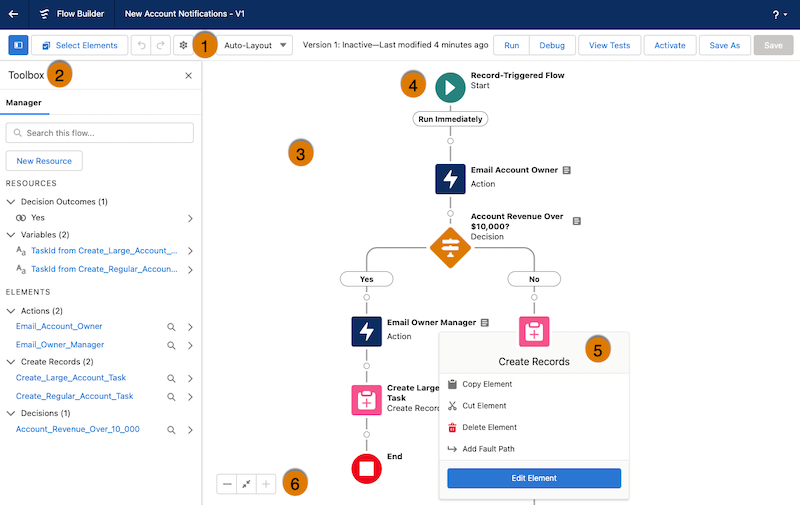
ボタンバー (1): 作成しているフローを管理します。
- 自動レイアウトの複数の要素をコピーするには、[要素を選択] をクリックして、選択する各要素の
![[要素を選択] ノード](https://sf-zdocs-cdn-prod.zoominsoftware.com/tdta-platform-platform_automation-262-0-0-production-jajp/8ed0bfc5-eabc-4d20-96b5-17a87da341e6/platform_automation/images/flow/flow_select_element_icon.png) をクリックします。選択したすべての要素をクリップボードにコピーするには、
をクリックします。選択したすべての要素をクリップボードにコピーするには、![[要素をコピー] ボタン](https://sf-zdocs-cdn-prod.zoominsoftware.com/tdta-platform-platform_automation-262-0-0-production-jajp/8ed0bfc5-eabc-4d20-96b5-17a87da341e6/platform_automation/images/flow/flow_clipboard_icon.png) をクリックします。コピーした要素を貼り付けるには、
をクリックします。コピーした要素を貼り付けるには、  をクリックして、[要素を貼り付け] を選択します。[要素を貼り付け] オプションには、コピーした要素の数が表示されます。たとえば、[3 個の要素を貼り付け] のようになります。
 - 自由形式で要素を複製するには、要素を選択して
 をクリックします。
 - フローに対する変更を元に戻すには、
 をクリックします。変更をやり直すには、
 をクリックします。
 - 自動レイアウトのツールボックスを表示または非表示にするには、
 をクリックします。
 - コンテキストや API バージョンなど、フローバージョンのプロパティにアクセスするには、
![[プロパティを表示] ボタン](https://sf-zdocs-cdn-prod.zoominsoftware.com/tdta-platform-platform_automation-262-0-0-production-jajp/8ed0bfc5-eabc-4d20-96b5-17a87da341e6/platform_automation/images/flow/flow_properties.png) をクリックします。
をクリックします。 - [自動レイアウト] または [自由形式] を選択します。自動レイアウトは、すべての新規フローでデフォルトです。
- フローに警告またはエラーがある場合は、[警告を表示] アイコン (
![[警告を表示] アイコン](https://sf-zdocs-cdn-prod.zoominsoftware.com/tdta-platform-platform_automation-262-0-0-production-jajp/8ed0bfc5-eabc-4d20-96b5-17a87da341e6/platform_automation/images/flow_warning_icon.png) ) または [エラーを表示] アイコン (
) または [エラーを表示] アイコン (![[エラーを表示] アイコン](https://sf-zdocs-cdn-prod.zoominsoftware.com/tdta-platform-platform_automation-262-0-0-production-jajp/8ed0bfc5-eabc-4d20-96b5-17a87da341e6/platform_automation/images/flow_error_icon.png) ) が表示されます。詳細を表示するには、このアイコンをクリックします。
) が表示されます。詳細を表示するには、このアイコンをクリックします。 - 開いているフローの最後に保存されたバージョンを実行するには、[実行] をクリックします。このバージョンのフローにサブフロー要素が含まれる場合、参照されるフローの有効なバージョンが実行されます。参照されるフローに有効なバージョンがない場合、サブフロー要素は参照されるフローの最新バージョンを実行します。
- [実行] ボタンの横に、バージョンの有効または無効の状況や前回保存された日時が表示されます。
- 開かれているフローをテストするには、[テストを表示] をクリックして、[作成] をクリックします。テストパラメーターとアサーションを設定します。
- 開いているフローの最後に保存されたバージョンをデバッグするには、[デバッグ] をクリックします。入力変数の値を定義し、デバッグによってデータが影響されないように変更をロールバックし、フローの実行方法に関するデバッグの詳細を参照し、その詳細を使用してエラーのトラブルシューティングを行います。
- 現在のフローバージョンをユーザーが使用できるようにするには、[有効化] をクリックします。各フローのバージョンは、一度に 1 つのみ有効にできます。
- フローを保存するには、[保存] をクリックします。フローを新規バージョンまたは新規フローとして保存するには、[別名で保存] をクリックします。
ツールボックス (2): リソースを表示および追加します。
- リソースを作成するか、すべての要素とリソースのリストおよびその詳細を表示するには、[マネージャー] タブを使用します。
- 種別、出力、使用量、着信 Go To 接続など、リソースや要素の詳細を表示するには、リソースまたは要素の
 をクリックします。
 - 自由形式で要素を追加するには、[要素] タブを使用します。
キャンバス (3): キャンバス上にフローを作成します。
キャンバスに要素を追加するときに、フローのダイアグラムを確認できます。
開始要素 (4): 開始要素は、フローの開始を表します。
フローでは、開始要素に従った順序で要素が実行されます。レコードトリガーフローとスケジュールトリガーフローで、開始要素を設定してフローの実行が開始されるタイミングを指定します。
要素 (5): 要素はフローのビルディングブロックです。
- 自動レイアウトで要素を追加するには、要素を追加する場所で をクリックして、メニューから [レコードを作成] や [レコードを更新] などの要素を選択します。
- 自動レイアウトの要素メニューで要素の説明を表示するには、
 の上にマウスポインターを置きます。
 - 自由形式で要素を追加するには、ツールボックスの [要素] タブで要素をキャンバスにドラッグし、残りのフローに接続します。
- 要素のオプションを編集または確認するには、要素をクリックします。
- 自動レイアウトのキャンバスでユーザーが入力した要素の説明を表示するには、要素の横にある
 にマウスポインターを置きます。
 - 要素の分岐パスを折りたたむには、要素名の横にある
 をクリックします。
 - 折りたたまれた要素の分岐パスを展開するには、要素名の横にある
 をクリックします。
ズームボタンバー (6): このボタンバーを使用して、フローを拡大または縮小します。
この記事で問題は解決されましたか?
ご意見をお待ちしております。
