
ユーザー入力の検証によるデータ品質の向上
画面フローは手作業によるデータ入力を減らすのに役立ちますが、収集するデータにエラーがないことが重要です。入力を検証して、画面フローユーザーが情報を正しく入力していることを確認します。
必要なエディション
| サポートされているエディションを表示する。 |
| 必要なユーザー権限 | |
|---|---|
| Einstein for Flow や Agentforce for Flow など、Flow Builder で使用できるすべてのフロー タイプ、要素、機能を使用してフローを開く、編集、作成、有効化、または無効化する | 「フローの管理」 |
画面要素と画面コンポーネントには、実行時に画面フローのユーザー入力規則が組み込まれています。標準入力以外の入力規則を確認する場合は、ユーザー入力のカスタム入力規則を作成します。カスタム検証を作成するには、Boolean 数式を使用してユーザー入力を確認し、カスタムエラーメッセージを使用してユーザーをガイドします。
画面要素の標準検証
ユーザーが必須項目を空白のままにすると、その画面コンポーネントでカスタムエラーメッセージを設定しても、フローにデフォルトの標準エラーメッセージが表示されます。
画面コンポーネントの標準入力規則
標準の検証は、画面コンポーネントによって異なります。たとえば、数値画面コンポーネントでは数値のみを使用できます。画面コンポーネントの標準検証を確認します。画面コンポーネントがテーブルにない場合、組み込みの検証はありません。
| 画面コンポーネント | 検証の説明 |
|---|---|
| 通貨 | 数値のみを許可 |
| メール | メール形式 (test@email.com) |
| 数値 | 数値のみを許可 |
カスタムユーザー入力検証
標準入力規則が状況で機能しない場合は、カスタムユーザー入力規則を作成できます。カスタム検証では、必要な形式のユーザー入力をチェックする数式を含む数式リソースが使用されます。数式は Boolean 値 (true または false) を返す必要があります。数式が true と評価される場合、ユーザー入力は有効です。数式が false と評価されると、ユーザー入力が無効になり、カスタムエラーメッセージがコンポーネントの下に表示されます。
カスタム検証の作成についての詳細は、「カスタムユーザー入力検証の作成」を参照してください。
カスタム検証エラーメッセージが表示される場合
検証は、ユーザーがボタンをクリックして画面から移動した後や、ユーザーが誤った情報を入力した直後に行われる可能性があります。デフォルトでは、ナビゲーションボタンがクリックされたときに検証されます。
ユーザーが間違った入力を開始した直後に入力内容を確認するには、入力規則の数式で同じ画面の画面コンポーネントを参照できます。
カスタム検証を作成するためのヒント
- 正規表現では、スラッシュで始まる文字を二重スラッシュを使用してエスケープします。たとえば、
\dは\\dになります。 - [入力を検証] セクションでコンポーネント自体を参照するには、コンポーネントを画面に追加した後にコンポーネント設定ペインから をクリックする必要があります。これにより、参照を試みる前の状態が保存されます。
カスタム検証に関する考慮事項
- レコード コレクションまたは Apex で定義されたタイプ コレクションの検証はサポートされていません。
- [空白] 演算子と [Null] 演算子は、入力検証数式ではサポートされません。
- 実行時に、ユーザーがコンポーネントを空白のままにすると、チェックボックス、チェックボックスグループ、選択肢ルックアップ、通貨、日付、日時、ロングテキストエリア、複数選択リスト、数値、パスワード、選択リスト、ラジオボタン、テキストのコンポーネントの値は検証されません。
- 入力規則の数式が数式と同じ画面要素のリソースを参照している場合、一部の数式関数はサポートされていません。例: REGEX。サポートされる数式関数のリストについては、「反応画面フローの数式演算子」を参照してください。
- 入力規則の数式が数式と同じ画面要素のリソースを参照している場合、数式が true を評価して false に戻すまで、一部の入力規則機能は期待どおりに動作しません。
カスタムユーザー入力検証の作成
画面フローのフロー画面コンポーネントに入力規則を追加します。
-
[フロー] リストビューを開きます。
- [設定] で、[クイック検索] ボックスに「フロー」と入力して、[フロー] を選択します。
- Automation アプリケーションから、[フロー] タブを選択します。
- 任意の Lightning アプリケーションの [フロー] タブで、アクション メニューをクリックし、[フローを開く] を選択します。
-
画面フローを作成します。
- 自動化アプリケーションまたは [フロー] タブで、 [ 新 | 規画面の自動 | 画面フロー]を選択します。
- [設定] から、 [ 新規フロ | ー画面] [オートメーション | 画面フロー]をクリックします。
-
画面要素を追加します。
- [要素を追加 + アイコン] をクリックし、[画面] を選択します。
-
[表示ラベル] に、わかりやすい名前を入力します。たとえば、「Collect Contact Details」 (取引先責任者の詳細の収集) とします。
API 参照名は自動入力されます。
- [説明] に、要素の機能に関するわかりやすい説明を入力します。たとえば、作成する取引先責任者に関する情報を収集します。
-
[入力を検証] セクションで、Boolean 数式を入力してコンポーネントで許可される値を定義します。数式で、コンポーネントの正しい出力を参照します。
- コンポーネントに 1 つの出力がある場合、コンポーネント自体を参照します。たとえば、「Cancellation Reason」 (キャンセルの理由) という表示ラベルのテキストコンポーネントの場合、
{!Cancellation_Reason}を参照します。 - コンポーネントに複数の出力がある場合、コンポーネントの特定の出力を参照します。たとえば、「Contact Email」 (取引先責任者メール) という表示ラベルのメールコンポーネントの場合、
{!Contact_Email.value}を参照します。
- コンポーネントに 1 つの出力がある場合、コンポーネント自体を参照します。たとえば、「Cancellation Reason」 (キャンセルの理由) という表示ラベルのテキストコンポーネントの場合、

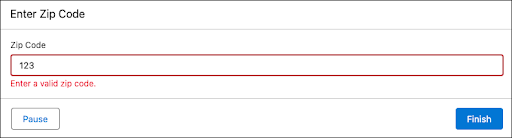
例 1: この数式は、テキストコンポーネントの郵便番号の形式を検証します。
REGEX({!Zipcode},"\\d{5}(-\\d{4})?")![郵便番号を検証する数式とカスタムエラーメッセージ「有効な郵便番号を入力してください」が表示されているテキストコンポーネントの [入力を検証] セクション。[エラーメッセージ] セクションに入力します。](https://sf-zdocs-cdn-prod.zoominsoftware.com/tdta-platform_automation-260-0-0-production-jajp/c54960cb-6785-4b42-b772-bb5439d930f4/platform_automation/images/flow/flow_ref_elements_screen_validate_create_1.png)
例 2: この数式は、ユーザーがファイルアップロードコンポーネントで少なくとも 1 つのファイルをアップロードしたことを検証します。
NOT({!fileUpload.contentDocIds} = "[]")![少なくとも 1 つのファイルがアップロードされたことを検証する数式とカスタムエラーメッセージ「Upload least 1 document」が表示されているファイルアップロードコンポーネントの [入力を検証] セクション。[エラーメッセージ] セクションに入力します。](https://sf-zdocs-cdn-prod.zoominsoftware.com/tdta-platform_automation-260-0-0-production-jajp/c54960cb-6785-4b42-b772-bb5439d930f4/platform_automation/images/flow/flow_ref_elements_screen_validate_create_3.png)
![ユーザーが 1 つ以上のファイルを欠損し、「Upload least 1 document (少なくとも 1 つのドキュメントをアップロード)」というエラーメッセージを表示するファイルアップロードコンポーネント。[ファイルをアップロード] ボタンの下に表示されます。](https://sf-zdocs-cdn-prod.zoominsoftware.com/tdta-platform_automation-260-0-0-production-jajp/c54960cb-6785-4b42-b772-bb5439d930f4/platform_automation/images/flow/flow_ref_elements_screen_validate_create_4.png)
