
保険契約の受取人ごとの取引先責任者の作成の例
画面に繰り返しコンポーネントを追加し、保険契約の受取人を表す子コンポーネントを追加します。出力の繰り返しコンポーネントをループして、取引先責任者レコードのコレクションを作成します。次に、コレクションを使用して各受取人の取引先責任者レコードを作成します。
必要なエディション
| サポートされているエディションを表示する。 |
| 必要なユーザー権限 | |
|---|---|
| Einstein for Flow や Agentforce for Flow など、Flow Builder で使用できるすべてのフロー タイプ、要素、機能を使用してフローを開く、編集、作成、有効化、または無効化する | 「フローの管理」 |
- Flow Builder で、画面フローを作成します。
-
次の値を使用して 2 つのテキスト選択肢リソースを作成します。
- 子
- 配偶者
-
次の値を使用してフローに画面要素を追加します。
- 表示ラベル — 受取人
- API 参照名 — 受取人
- 繰り返しコンポーネントを画面要素に追加します。
- [API 参照名] フィールドに「AddBeneficiary」と入力します。
-
繰り返しに子コンポーネントを追加します。
-
次の値を使用してテキストコンポーネントを追加します。
- 表示ラベル — 名
- API 参照名 — First_Name
- 必須 — 選択済み
-
次の値を使用してテキストコンポーネントを追加します。
- 表示ラベル — 姓
- API 参照名 — 姓、名
- 必須 — 選択済み
-
次の値を使用して日付コンポーネントを追加します。
- 表示ラベル — 誕生日
- API 参照名 — Date_of_Birth
- 必須 — 選択済み
-
次の値を使用してチェックボックスコンポーネントを追加します。
- 表示ラベル — 登録者
- API 参照名 — 登録者
-
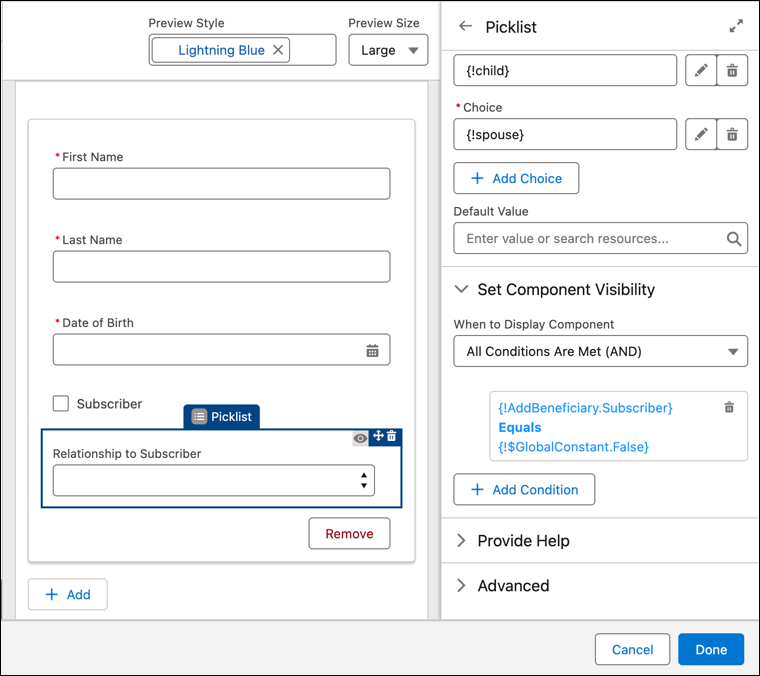
次の値を使用して選択リストコンポーネントを追加します。
- 表示ラベル — Relationship to Subscriber
- API 参照名 — Relationship_to_Subscriber
- 選択肢 — 前のステップで作成したテキスト選択肢リソース
- コンポーネント表示の設定 — すべての条件に一致 (AND)
{!AddBeneficiary.Subscriber} Equals {!$GlobalConstant.False}
この設定は、チェックボックスコンポーネント出力が false の場合にのみ選択リストコンポーネントが表示されるように指定します。 - [完了] をクリックします。
-
次の値を使用してテキストコンポーネントを追加します。
この記事で問題は解決されましたか?
ご意見をお待ちしております。
