
Lightning Experience でのページレイアウト要素の表示方法
Salesforce Classic でページレイアウトを変更すると、Lightning Experience のオブジェクトレコードページに表示されるコンテンツに影響する可能性があります。ただし、Lightning Experience では、ページ要素の外観は異なり、一部の機能はサポートされていません。
必要なエディション
| 使用可能なインターフェース: Lightning Experience |
| ページレイアウトを使用可能なエディション: すべてのエディション |
| ページレイアウトの作成および削除に使用可能なエディション: Enterprise Edition、Performance Edition、Unlimited Edition、および Developer Edition |
次に、Lightning Experience での取引先責任者レコードのサンプルを示します。重要なレコード項目が含まれる強調表示パネル (1) は、ページレイアウトエディターを使用してカスタマイズできないレコードページの唯一の部分です。強調表示パネルの項目をカスタマイズするには、コンパクトレイアウトを使用します。
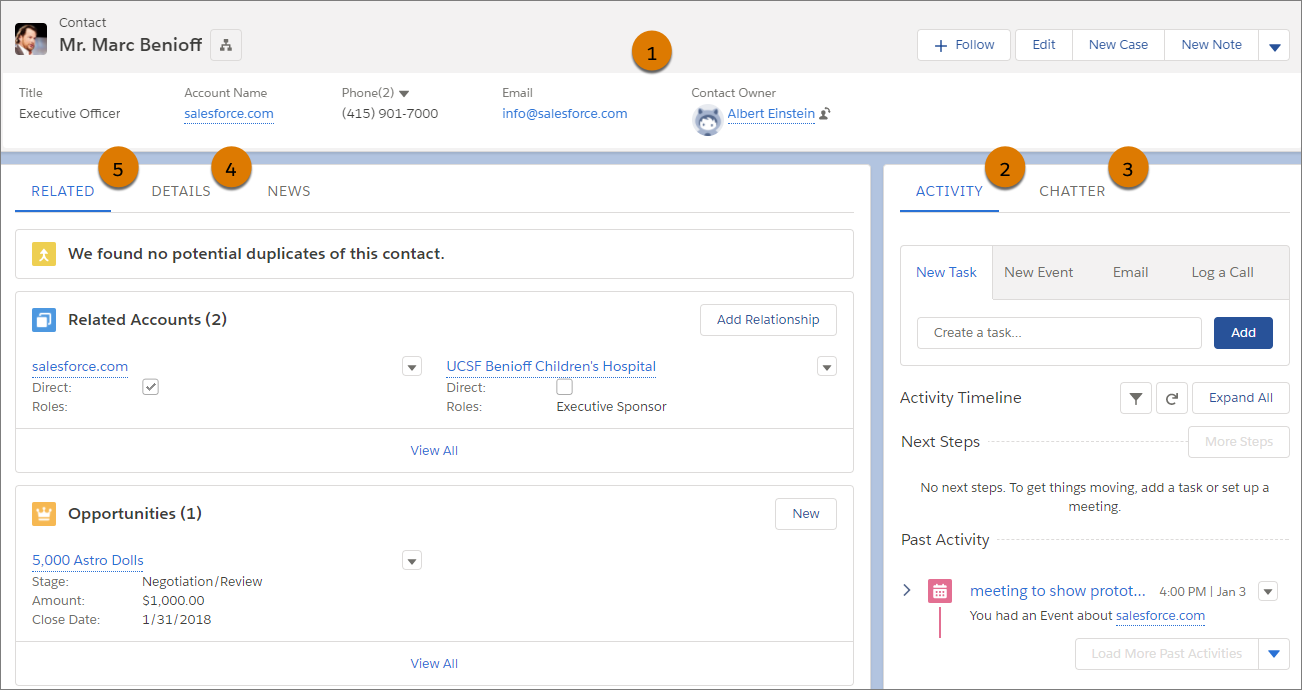
次のページレイアウト要素は Lightning Experience でサポートされています。
| 機能 | 説明 |
|---|---|
| アクション | アクションは、[強調表示パネル] (1)、[アクティビティ] タブ (2)、[Chatter] タブ (3) など、さまざまな場所に表示されます。アクションは、ページレイアウトの [Salesforce モバイルおよび Lightning Experience アクション] セクションのアクションのリストから取得されます。 重要: Lightning Experience ではサポートされていないアクションもあります。 |
| 空白スペース | Lightning Experience では、空白スペースがサポートされます。 |
| キャンバスアプリケーション | キャンバスアプリケーションは、Lightning Experience でサポートされています。 |
| カスタムリンク | カスタムリンクは、[詳細] タブ (4) の下に表示されます。 |
| 項目 | 動的フォームを使用しないページでは、ページレイアウトの項目が [詳細] タブの下のブロックに表示されます (4)。ページレイアウトの項目の削除または順序変更に使用できるのは、ページレイアウトエディターのみです。 動的フォーム対応ページでは、Lightning アプリケーションビルダーを使用して、ページのほぼすべての場所にフィールドを配置できます。ページレイアウトでは、ページで使用できる項目を定義しますが、項目の整理は Lightning アプリケーションビルダーで行います。「動的フォームでレコードの詳細を分割」を参照してください。 タブキーの上から下の順序により、レコード詳細ページを参照するユーザーは項目列を上から下へ移動した後、次の項目列の一番上にフォーカスを移動できますが、この機能は Lightning Experience ではサポートされません。ページレイアウトで上から下の順にタブキーで移動できるように設定されている場合でも、Lightning Experience では項目列を左から右の順に移動します。 |
| 関連リスト | Lightning Experience では、関連リストは Lightning コンポーネントとして含まれ、[関連] タブに表示されます (5)。すべての関連リストが Lightning Experience でサポートされているわけではありません。 Lightning Experience では、関連リスト種別により、関連リストに表示される項目の数が決まります。[基本リスト] 関連リスト タイプには、関連リストの最初の 4 つのフィールドのみが表示されます。拡張リスト種別では、最大 10 個の項目が表示され、列のサイズ変更や並び替え、一括アクションの実行、テキストの折り返しができます。関連リスト種別を変更するには、Lightning アプリケーションビルダーで [関連リスト – 1 つ] コンポーネントまたは [関連リスト] コンポーネントをカスタマイズします。 |
| レポートグラフ | ページレイアウトに追加するレポートグラフは、Lightning Experience の [詳細] タブ (4) に表示されます。レポートグラフをページレイアウトに追加してから Lightning レコードページにそのグラフが表示されるまで、しばらく時間を要することがあります。 |
| セクション | 動的フォームを使用しないページでは、セクションが [詳細] タブ (4) の下に項目と共に表示されます。ヘッダーがないセクションは、その上にあるセクションに組み込まれます。 動的フォーム対応ページでは、Lightning アプリケーションビルダーを使用して、セクションをページのほぼすべての場所に配置できます。 「動的フォームでレコードの詳細を分割」を参照してください。 ヘッダーがないセクションは、その上にあるセクションに組み込まれます。 [詳細ページ表示] 設定では、セクションヘッダーを詳細ページと編集ページの両方に表示するかどうかを制御します。詳細ページでセクションヘッダーが表示 (または非表示に) されるように設定されている場合、セクションヘッダーは編集ページでも表示 (または非表示に) されます。 |
| 標準ボタンとカスタムボタン | Lightning Experience では、標準ボタンとカスタムボタンは Salesforce モバイルアプリケーションと同様にアクションとして扱われます。ボタンは、ボタン種別とページ種別に応じて Lightning ページのさまざまな場所に表示できます。 重要: Lightning Experience では、JavaScript を呼び出すカスタムボタンはサポートされていません。 |
| Visualforce ページ | ページレイアウトに追加した Visualforce ページが [詳細] タブ (4) の下に表示されます。Lightning Experience、エクスペリエンス ビルダー サイト、およびモバイル アプリケーションで使用可能になっている Visualforce ページのみが、Lightning Experience の Lightning ページ、ユーティリティ バー、および Salesforce モバイル アプリケーションに表示されます。 |
| 機能 | 説明 |
|---|---|
| アクション | アクションは、[強調表示パネル] (1)、[アクティビティ] タブ (2)、[Chatter] タブ (3) など、さまざまな場所に表示されます。アクションは、ページレイアウトの [Salesforce モバイルおよび Lightning Experience アクション] セクションのアクションのリストから取得されます。 一部のアクションは、Lightning Experience でサポートされていません。 |
| 空白スペース | Lightning Experience では、空白スペースがサポートされます。 |
| キャンバスアプリケーション | キャンバスアプリケーションは、Lightning Experience でサポートされています。 |
| カスタムリンク | カスタムリンクは、[詳細] タブ (4) の下に表示されます。 |
| 項目 | 動的フォームを使用しないページでは、ページレイアウトの項目が [詳細] タブの下のブロックに表示されます (4)。ページレイアウトの項目の削除または順序変更に使用できるのは、ページレイアウトエディターのみです。動的フォーム対応ページでは、Lightning アプリケーションビルダーを使用して、ページのほぼすべての場所に項目を配置できます。ページレイアウトでは、ページで使用できるフィールドを定義しますが、フィールドの整理は Lightning アプリケーションビルダーで行います。「動的フォームでレコードの詳細を分割」を参照してください。 レコード詳細ページを表示するユーザーが項目列を上から下に移動してから次の項目列の先頭にフォーカスを移動することができる上下タブキーの順序は、Lightning Experience ではサポートされません。ページレイアウトが上から下へのタブキーの順序で設定されていても、Lightning Experience では項目列間を左から右に移動します。 |
| 関連リスト | Lightning Experience では、関連リストは Lightning コンポーネントとして含まれ、[関連] タブに表示されます (5)。すべての関連リストが Lightning Experience でサポートされているわけではありません。Lightning Experience では、関連リスト種別により、関連リストに表示される項目の数が決まります。[基本リスト] 関連リスト種別には、関連リストの最初の 4 つのフィールドのみが表示されます。拡張リスト種別では、最大 10 個の項目が表示され、列のサイズ変更や並び替え、一括アクションの実行、テキストの折り返しができます。関連リスト種別を変更するには、Lightning アプリケーションビルダーで [関連リスト – 1 つ] コンポーネントまたは [関連リスト] コンポーネントをカスタマイズします。 |
| レポートグラフ | ページレイアウトに追加するレポートグラフは、Lightning Experience の [詳細] タブ (4) に表示されます。レポートグラフをページレイアウトに追加してから Lightning レコードページにそのグラフが表示されるまで、しばらく時間を要することがあります。 |
| セクション | 動的フォームを使用しないページでは、セクションが [詳細] タブ (4) の下に項目と共に表示されます。ヘッダーがないセクションは、その上にあるセクションに組み込まれます。動的フォーム対応ページでは、Lightning アプリケーションビルダーを使用して、セクションをページのほぼすべての場所に配置できます。「動的フォームでレコードの詳細を分割」を参照してください。ヘッダーがないセクションは、その上にあるセクションに組み込まれます。[詳細ページ表示] 設定では、セクションヘッダーを詳細ページと編集ページの両方に表示するかどうかを制御します。詳細ページでセクションヘッダーが表示 (または非表示に) されるように設定されている場合、セクションヘッダーは編集ページでも表示 (または非表示に) されます。 |
| 標準ボタンとカスタムボタン | Lightning Experience では、標準ボタンとカスタムボタンは Salesforce モバイルアプリケーションと同様にアクションとして扱われます。ボタンは、ボタン種別とページ種別に応じて Lightning ページのさまざまな場所に表示できます。 JavaScript をコールするカスタムボタンは、Lightning Experience ではサポートされていません。 |
| Visualforce ページ | ページレイアウトに追加した Visualforce ページが [詳細] タブ (4) の下に表示されます。Lightning Experience、エクスペリエンス ビルダー サイト、およびモバイル アプリケーションで使用可能になっている Visualforce ページのみが、Lightning Experience の Lightning ページ、ユーティリティ バー、および Salesforce モバイル アプリケーションに表示されます。 |
次のページレイアウト要素は Lightning Experience ではサポートされていません。
- 拡張ルックアップ
- モバイルカード
- Sコントロール
- 編集ページのセクションヘッダーの表示
- タグ
高度なページレイアウトエディターではなく Lightning アプリケーションビルダーを使用して、Lightning Experience レコードホームページのレイアウトをカスタマイズします。
