
Lightning アプリケーションビルダーでの動的アクションの作成
動的アクションによってレコードページでのアクションの自由度と制御性が高まります。ページレイアウトエディターではなく、Lightning アプリケーションビルダーで動的アクションを割り当て、次にユーザーに対してアクションを表示するタイミングと場所を制御するための検索条件を適用します。
必要なエディション
| 使用可能なインターフェース: Lightning Experience |
| 使用可能なエディション: Group Edition、Essentials Edition、Professional Edition、Enterprise Edition、Performance Edition、Unlimited Edition、および Developer Edition |
| 必要なユーザー権限 | |
|---|---|
| アクションを作成する | 「アプリケーションのカスタマイズ」 |
| Lightning アプリケーションビルダーで Lightning ページを作成および保存する | 「アプリケーションのカスタマイズ」 |
動的アクションは、モバイルとデスクトップの標準およびカスタムオブジェクトで作成できます。モバイルのカスタムオブジェクトでは、デフォルトで動的アクションがサポートされています。標準オブジェクトで動的アクションを有効にするには、[設定] から、[クイック検索] ボックスに「モバイル」と入力し、[Salesforce モバイルアプリケーション] を選択します。[モバイルの動的アクション] を有効化します。
モバイルデバイスでの動的アクションのしくみについては、次の動画をご覧ください。

メモ グループオブジェクトでは、Lightning アプリケーションビルダーで割り当てられた動的アクションは考慮されません。グループのアクションは、[設定] の [グループレイアウト] ページで追加または更新できます。動的アクションを使用するカスタム Lightning ページテンプレートは、Salesforce モバイルではサポートされていません。
- [設定] から、[クイック検索] ボックスに「アプリケーションビルダー」と入力し、[Lightning アプリケーションビルダー] を選択します。
- 既存のレコードページを編集するか、[新規] をクリックして作成します。
- オブジェクトのレコードページで強調表示パネルコンポーネントを追加または選択します。
-
動的アクションを有効にするには、強調表示パネルのプロパティペインで [今すぐアップグレード] をクリックし、移行アシスタントの手順に従って既存のアクションを移行するか、新しいアクションで開始します。
動的アクションは、有効にしたときに、Lightning アプリケーションビルダーで現在作業中のレコードページにのみ適用されます。これにより、Lightning アプリケーションビルダーで、ページに設定された動的アクションを表示できます。オブジェクトのページレイアウトで設定されたアクションは表示されません。
-
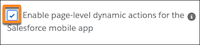
モバイル用とデスクトップ用で異なるアクションセットを使用する場合、またはモバイル専用の Lightning ページに動的アクションを追加する場合は、ページの [プロパティ] ペインに移動し、[Salesforce モバイルアプリケーションのページレベルの動的アクションを有効化] を選択します。
-
[プロパティ] ペインで [アクションを追加] をクリックし、[アクション] ウィンドウからアクションを選択します。
メモ ページレイアウトからアクションを移行した場合は、[アクション] ウィンドウで編集できます。
-
レコード項目、デバイス種別、またはその他の検索条件に基づいて表示ルールを追加するには、[検索条件を追加] をクリックします。
アクション名の横にある眼のアイコン
 は、表示ルールが適用されていることを示します。表示条件では、一度に単一値のみがサポートされます。カンマ区切り値はサポートされません。複数の値を追加するには、新しい条件を追加します。
 - 変更内容を保存するには、[完了] をクリックします。
デフォルトでは、強調表示パネルまたは動的強調表示パネルコンポーネントのレコードページに動的アクションを設定すると、モバイルユーザーとデスクトップユーザーに同じアクションが表示されます。デスクトップページに複数の強調表示パネルコンポーネントがあり、各強調表示パネルコンポーネントに 1 つ以上の動的アクションを追加すると、モバイルのそのレコードページで動的アクションが 1 つのアクションバーに統合されます。
メモ [強調表示パネル] または [動的強調表示パネル] の動的アクションの表示ルールでは、アクションの表示検索条件の一部として使用される項目へのアクセス権がユーザーにない場合、条件が適用されないため、true と評価されます。
[Salesforce モバイルアプリケーションのページレベルの動的アクションを有効化] が選択されている場合、モバイルでは、ページプロパティペインで設定したページレベルのアクションがページの他のすべてのアクション (動的強調表示パネル、強調表示パネル、またはページレイアウトで設定したアクションなど) よりも優先されます。
この記事で問題は解決されましたか?
ご意見をお待ちしております。
