
重複ルールのカスタマイズ
標準の重複ルールの設定を調整するか、カスタムルールを作成して、重複をより効果的に管理します。
必要なエディション
| 使用可能なインターフェース: Lightning Experience および Salesforce Classic |
| 使用可能なエディション: Essentials Edition、Professional Edition、Enterprise Edition、Performance Edition、Unlimited Edition、および Developer Edition |
| 必要なユーザー権限 | |
|---|---|
| 重複ルールを作成、編集、または削除する | 「アプリケーションのカスタマイズ」 |
| 重複ルールを有効化および無効化する | 「アプリケーションのカスタマイズ」 |
| 重複するルールを参照する | 「設定・定義を参照する」 |
重複ルールで検出された重複を表示するには、ルールで定義されたオブジェクトに対する「参照」アクセス権が必要です。
- [設定] から、[クイック検索] ボックスを使用して [重複ルール] を検索します。
- ルールを編集するには、ルール名をクリックし、[編集] をクリックします。ルールを作成するには、[新規ルール] をクリックし、ルールを適用するオブジェクトを選択します。
-
名前、説明、レコードレベルセキュリティ設定など、ルールの詳細を入力します。
データ保護とプライバシーのさまざまな規制に準拠するように取り組んでいる場合は、名前と説明から個人データを除外することを検討してください。
-
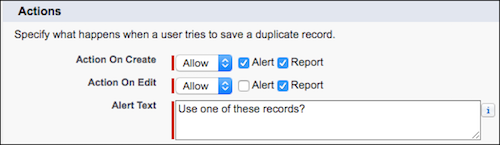
ユーザーが複製の作成を開始したときに実行するアクションを選択します。
デフォルトのアクションでは、ユーザーが重複の作成を開始したときにアラートを表示し、ユーザーがレコードを作成または編集したときに作成された重複についてのレポートを作成します。提供されるアラートテキストをカスタマイズできます。
-
[一致ルール] セクションで、どのオブジェクトのレコードを比較するかを選択します。次に、レコードを重複として識別する方法を決定する一致ルールを選択します。
リストには、選択したオブジェクトで使用可能なすべての一致ルールが含まれます。
 ヒント
ヒント新しいカスタム一致ルールを使用する場合は、重複ルールの作成を終了してから [Create New Matching Rule (新規一致ルールを作成)] を選択することをお勧めします。次に、一致ルールを作成して有効化します。新しい一致ルールは自動的に重複ルールに関連付けられます。
-
必要に応じて、一致ルールごとに項目の対応付けを選択します。
一致ルールで 2 つの異なるオブジェクトのレコードを比較する場合、またはカスタム項目を使用する場合は、次の点を考慮してください。
- 最初のオブジェクトの項目と 2 番目のオブジェクトの項目を比較する方法を決定します。たとえば、[Work Email (作業メール)] というカスタム項目を標準メール項目に対応付けます。
- 最大長が異なる 2 つのテキスト項目を比較すると、一致が判断される前に項目のデータが切り捨てられる可能性があります。
-
特定の条件を満たした場合にのみ重複ルールを実行する場合は、条件を入力します。
たとえば、特定のプロファイルまたはロールを持つユーザーがレコードを作成した場合にのみルールを実行します。または、レコードに特定の国、都道府県が含まれる場合にのみルールを実行する条件を設定します。
-
ルールを保存して有効化します。
この有効化を正常に機能させるには、関連付けられたすべての一致ルールが有効になっている必要があります。
-
特定のオブジェクトに対して複数の有効な重複ルールがある場合、ルールの処理順序を調整することを検討してください。ルールを並び替えるには、任意のルールの詳細ページで [並び替え] をクリックします。
ヒント 最初の重複ルールで特定のレコードに一致するレコードが見つかった場合、後続の重複ルールではそのレコードはスキップされます。[ブロック] オプションが設定されたルールが [許可] オプションが設定されたルールより前に実行されるように、重複ルールを配置します。
この記事で問題は解決されましたか?
ご意見をお待ちしております。
