
Lightning Experience でのメールテンプレートの作成
メールテンプレートを使用して、時間を節約し、自分または組織の他のユーザーが送信するメールを標準化します。作成したテンプレートは自動的に非公開になりますが、組織内の他のユーザーが使用できるようにすることもできます。
必要なエディション
| 使用可能なインターフェース: Lightning Experience |
| 使用可能なエディション: Essentials Edition、Professional Edition、Enterprise Edition、Performance Edition、Unlimited Edition、および Developer Edition |
| 必要なユーザー権限 | |
|---|---|
| メールテンプレートを作成および送信する | Lightning Experience ユーザー |
| メールまたはメールテンプレートにファイルを添付する | Lightning Experience ユーザー および 添付するファイルへのアクセス および メールまたはメールテンプレートのフォルダーに対する編集権限 |
| メールテンプレートを削除する | メールテンプレートフォルダーに対する「すべてのデータの編集」、「テンプレートの所有権」、または「編集」権限 または テンプレートが公開フォルダにある場合: 「公開 Lightning メールテンプレートの管理」権限 |
| メールテンプレートを更新する | 公開メールテンプレートの場合: 「すべてのデータの編集」、「公開 Lightning メールテンプレートの管理」権限、またはテンプレートの所有権 拡張フォルダーにあるメールテンプレートの場合: 「すべてのデータの編集」、フォルダーに対する「編集」アクセス権、またはテンプレートの所有権 非公開メールテンプレートの場合: 「すべてのデータの編集」またはテンプレートの所有権 |

サービスを使用している場合、Service 設定アシスタントには基本的なメールテンプレートが用意されており、ケースの作成、更新、割り当て、クローズ時にケースの取引先責任者にメールを送信するケース通知を設定できます。
- メールコンポーザーから、メールを提供する商談や取引先などのレコードを開きます。
- [Activity (活動)] タブをクリックし、[Email (メール)] タブをクリックします。
- 必要に応じて、[関連先] フィールドでエンティティを選択します。選択するレコードの種類は、差し込みピッカーで使用できる差し込み項目に影響します。[取引先責任者] または [リード] を選択するか、項目を空白のままにすると、テンプレートはグローバルテンプレートになります。グローバルテンプレートでは、グローバル差し込み項目のみを使用できます。
- テンプレートとして使用するメールを作成するか、既存のメールテンプレートを選択します。クイックテキストは、Salesforce Classic のメールテンプレートおよび Summer '18 より前に作成された Lightning のメールテンプレートで使用される Salesforce Merge Language (SML) では機能します。 Lightning のメールテンプレートで使用される Handlebars Merge Language (HML) では機能しません。
- 件名を追加します。差し込み項目を含めるには、手動で入力します。
- テンプレートに必要な画像を追加します。[Insert Images (画像の挿入)] アイコンを使用するか、画像をコピーして貼り付けます。
- [マージ] アイコンをクリックし、マージピッカーを使用して差し込み項目を挿入します。
-
ソースアイコンをクリックして HTML コードを追加します。作業中にレコードまたは他の Salesforce ページに移動する場合は、コンポーザーウィンドウをポップアウトします。一部のメールクライアントは
<style>タグを考慮しないため、インラインスタイルを使用してテキストを書式設定します。 - テンプレートに必要な添付ファイルを追加します。テンプレートを保存すると、コンテンツドキュメントリンク (Salesforce ファイルリンク) はコンテンツアセットリンクに変換されます。メールテンプレートに添付ファイルがある場合、[保存] または [別名で保存] を使用してメールコンポーザーからそのコピーを作成することはできません。
- [マージ] アイコンをクリックし、マージピッカーを使用して差し込み項目を挿入します。
- [テンプレート] アイコンをクリックし、メールテンプレートを新規として保存します。拡張レターヘッドをメールテンプレートに関連付けるには、[メールテンプレート] ページから既存のテンプレートを編集します。[拡張レターヘッド] ドロップダウンリストから、レターヘッドを選択します。
関連項目:
[メールテンプレート] ページからのテンプレートの作成
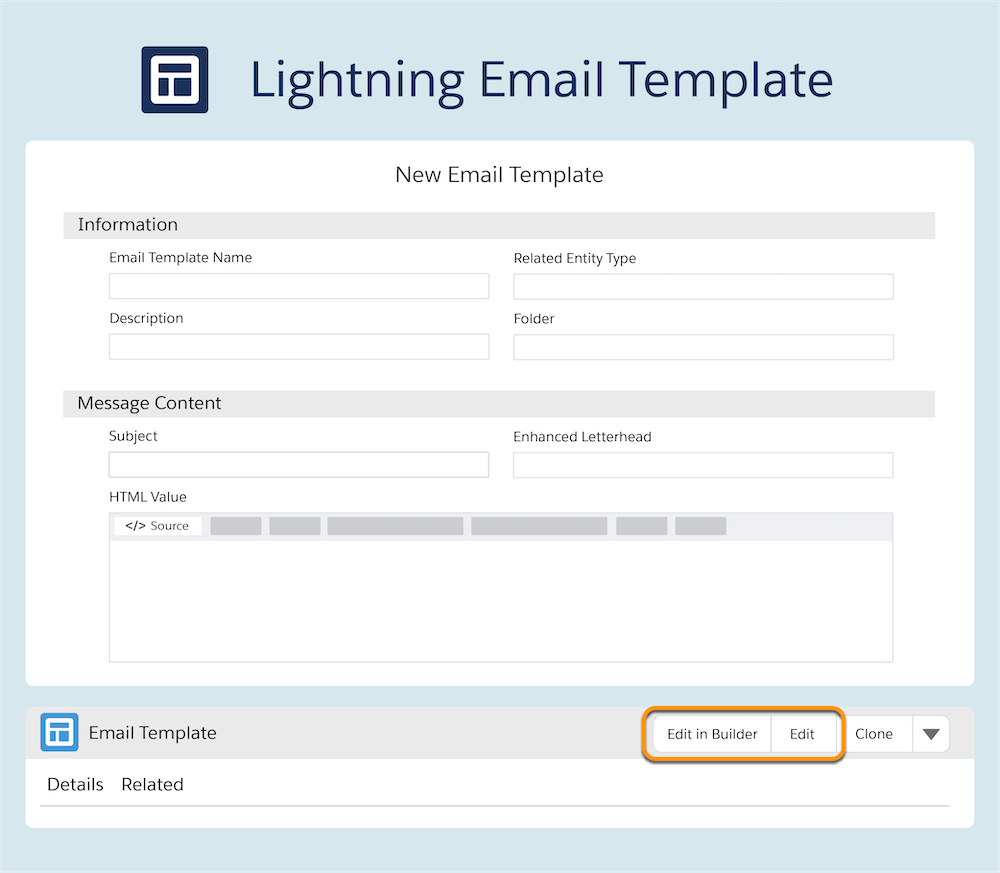
- [メールテンプレート] ページで、[新規メールテンプレート] をクリックします。
-
テンプレートの名前を入力し、件名を追加します。
件名に差し込み項目を含めるには、手動で入力します。
- メールテンプレートの可用性を特定の関連先レコードに制限するには、[関連エンティティ種別] ドロップダウンリストから項目を選択します。
- メールにレターヘッドを含めるには、[拡張レターヘッド] ドロップダウンリストからレターヘッドを選択します。
-
[HTML 値] 領域でメールテンプレートを作成します。アイコンを使用して、スタイルを設定したり、ソースコードを含めたり、画像や添付ファイルを追加したりできます。下隅の [差し込み] を使用して差し込み項目を挿入します。
テンプレートレコードの詳細を保存し、保存後にメール本文の詳細を編集することもできます。
- 変更内容を保存します。
テンプレートをコピーするか、メールコンポーザーでテンプレートの編集中に [別名で保存] を選択すると、関連付けられたレターヘッドが新しいテンプレートと共に保存されます。
Summer '19 以降、ケースメールを使用するエージェントと担当者は、[保存] または [別名で保存] を使用してメールテンプレートを編集または作成できなくなります。
